الملاحظات الصوتية / الفيديو
This feature is currently not available for the iOS version of the OsmAnd app.
نظرة عامة
يمكن أن تكون تسجيلاتك الصوتية والفيديو مفيدة في المستقبل، مثل ذكريات للأماكن التي زرتها. وهي متاحة في قائمة أماكني وتكون مرئية عند تمكين إضافة الملاحظات الصوتية/الفيديو.
توسع إضافة الملاحظات الصوتية/الفيديو من وظائف OsmAnd من خلال السماح لك بإنشاء ملاحظاتك الخاصة بتنسيقات مختلفة، مثل الصور أو الفيديو أو الصوت، وربطها بموقعها الجغرافي أو موقعك الحالي. يمكنك إجراء التسجيلات فقط عند تشغيل الإضافة، باستخدام ويدجت الملاحظات الصوتية/الفيديو و/أو قائمة سياق الخريطة. يتم حفظ البيانات المستلمة تلقائيًا في أماكني، حيث يمكن إدارتها ومشاركتها بسهولة.
تشكل جميع الملاحظات الصوتية والفيديو التي تم إنشاؤها طبقة التسجيل. عند تمكينها على الخريطة، فإنها تغير عرض البيانات المسجلة وهناك المزيد من الإعدادات لإدارة التسجيلات. في طبقة التسجيل، يتم وضع الملاحظات الصوتية والفيديو كنقاط اهتمام (POIs) على الخريطة، مما ينشئ سردًا للمستخدم لا يراه إلا مالك الجهاز.
- Android

معلمات الإعداد المطلوبة
يتم توفير الملاحظات الصوتية/الفيديو مع إضافة الملاحظات الصوتية/الفيديو، وتتطلب الإعداد التالي:
- تمكين إضافة الملاحظات الصوتية/الفيديو في قسم الإضافات من القائمة الرئيسية.
- إضافة ويدجت إلى شاشة الخريطة للاستخدام الأكثر ملاءمة.
- تخصيص إعدادات التسجيل لكل ملف شخصي، إذا لزم الأمر.
إعدادات الإضافة
- Android
القائمة → الملحقات → [object Object] → إعدادات

لكل ملف شخصي، يمكنك تكوين خيارات تسجيل الصوت والفيديو.
| المَعلمة | الوصف |
|---|---|
| تطبيق الكاميرا | يمكنك اختيار ما إذا كنت تريد استخدام تطبيق النظام أو كاميرا OsmAnd لالتقاط ملاحظات الصورة. |
| حجم الصورة | يحدد حجم الصور التي سيتم التقاطها. تحدد إمكانيات كاميرا الجهاز عدد الخيارات المتاحة. إذا لم يتم تحديد أي خيار، يستخدم التطبيق الحجم من إعدادات النظام لكاميرا الجهاز. |
| نوع الكاميرا | يحدد طريقة ضبط تركيز الكاميرا. يتم تحديد عدد الخيارات المتاحة من خلال إمكانيات كاميرا الجهاز. بشكل أساسي، هناك ثلاثة خيارات تالية: تركيز تلقائي؛ التركيز المستمر؛ و التركيز بشكل غير محدود. التركيز التلقائي هو الأكثر شيوعًا ويضبط الوضع التلقائي للكاميرا؛ المستمر يجعل الكاميرا تكتشف الحركات وتعيد التركيز وفقًا لذلك؛ وخيار اللانهاية يجعل العدسة تركز على مسافة وبالتالي تبقي الأشياء في نطاق التركيز بغض النظر عن بعدها. |
| [object Object] | إذا تم تمكينه، يتم إصدار صوت عندما تلتقط الكاميرا لقطة. يرجى ملاحظة أنه، كما هو مطلوب بموجب قانون الخصوصية، في بعض البلدان لن تحتوي الأجهزة على مفتاح كتم صوت غالق الكاميرا. إذا كنت تستخدم تطبيق النظام، فيجب تعطيل الصوت في تطبيق الكاميرا. |
| صيغة إخراج الصوت | يوفر خيارًا من التنسيقات لملف صوتي. يتم تحديد عدد الخيارات المتاحة، وأيها يُستخدم افتراضيًا، بواسطة معلمات جهاز معين. |
| معدل تدفق الصوت | يوفر هذا الخيار مجموعة من خيارات معدل البت لملف صوتي سيتم إنشاؤه. تتراوح خيارات معدل البت المتاحة من ١٦ كيلوبت في الثانية إلى ١٢٨ كيلوبت في الثانية، أو الخيار الافتراضي. يتم تحديد المعلمة الافتراضية من خلال إعدادات الميكروفون "الافتراضية" لجهازك. |
| [object Object] | إذا تم تمكينه، يستخدم OsmAnd تطبيق النظام لتسجيل الفيديو في ملاحظات الفيديو. |
| جودة مخرج الفيديو | يوفر هذا خيارًا من الخيارات التي تحدد تنسيق الصورة الناتجة. يتم تحديد نطاق الخيارات المتاحة بواسطة معلمات جهاز معين. الخيار الافتراضي هو خيار أعلى جودة. |
| تقسيم المسجل | إذا تم تمكينه، سيتم إعادة كتابة تسجيلات الفيديو القديمة تلقائيًا واستبدالها بتسجيلات فيديو جديدة إذا وصل حجم التخزين إلى الحد الأقصى للحجم. |
| طول المقطع | يحدد هذا الحد الزمني الأعلى لمقاطع الفيديو المسجلة. هناك خيارات بنطاق من دقيقة واحدة إلى ٣٠ دقيقة. |
| حجم التخزين | يحدد هذا حجم التخزين المخصص للفيديو المسجل. هناك خيارات بنطاق من ١٠٢٤ ميجابايت إلى ٦٢ جيجابايت. يتم تحديد نطاق معين من الخيارات، والخيار الافتراضي، بواسطة معلمات جهاز معين. ستذكرك رسالة نظام بوصول حجم التخزين إلى الحد المحدد. |
| ملاحظات | يعيد هذا الخيار توجيهك إلى الملاحظات الصوتية/الفيديو في أماكني - التخزين المركزي لجميع الملاحظات الصوتية/الفيديو التي تم إنشاؤها في التطبيق. |
| إعادة ضبط الملحقات للافتراضي | يمكنك تعيين القيم الافتراضية لجميع إعدادات الملاحظات الصوتية/الفيديو. |
| نسخ من وضع آخر | يفتح مربع حوار لتحديد ملف شخصي لنسخ تكوين تسجيل الملاحظات الصوتية/الفيديو منه، وتعيينه للملف الشخصي الحالي. |
إنشاء ملاحظة واحدة
يمكنك إنشاء ملاحظة صورة أو فيديو أو صوت بأي من الطرق التالية:
- باستخدام الويدجت. إذا كان يجب ربط الملاحظة بموقعك الجغرافي الحالي.
- باستخدام قائمة السياق لنقطة على الخريطة. إذا كان يجب ربط الملاحظة بالنقطة المحددة على الخريطة.
إنشاء وتثبيت الموقع الحالي
- Android

يُستخدم ويدجت ملاحظات صوت/فيديو لإنشاء ملاحظة مرتبطة بموقعك الحالي، وبالتالي، تجنب أي بحث عن نقطة مناسبة للملاحظة على الخريطة. ما عليك سوى النقر على الويدجت وإنشاء الملاحظة.
تعتمد الوظائف التي يوفرها ويدجت ملاحظات صوت/فيديو على كيفية تكوينه في قائمة شاشة التكوين. يفتح الويدجت إما الكاميرا على الفور لإنشاء ملاحظة، وفقًا للإعدادات المحددة، أو يسأل أولاً عن التنسيق الذي سيتم إنشاء الملاحظة به ثم يفتح مربع حوار المسجل المعني.
إنشاء وتثبيت الموقع المحدد
- Android

لإنشاء ملاحظة مرتبطة بنقطة محددة على الخريطة، استخدم قائمة السياق للنقطة:
-
انقر نقرًا طويلاً على نقطة على الخريطة، وستفتح قائمة السياق.
-
انقر على إجراءات، واختر أحد الخيارات المتاحة من القائمة:
- خذ ملاحظة صوتية - لإنشاء ملاحظة صوتية وربطها بالنقطة المحددة على الخريطة؛
- خذ ملاحظة فيديو - لإنشاء ملاحظة فيديو وربطها بالنقطة المحددة على الخريطة؛
- التقاط صورة - لإنشاء ملاحظة صورة وربطها بالنقطة المحددة على الخريطة.
-
بناءً على التنسيق المحدد للملاحظة، يفتح مربع حوار المسجل المعني.
مربع حوار المسجل
- Android

بالنسبة للملاحظات الصوتية والفيديو، يتم عرض مسجل الصوت أو الفيديو على التوالي. يمكنك:
- إيقاف التسجيل برمز الإيقاف.
- عرض مدة التسجيل.
- إظهار أو إخفاء شاشة الفيديو.
من الممكن إيقاف التسجيل بنقرة على ويدجت ملاحظات صوت/فيديو، بغض النظر عما إذا كانت قائمة السياق أو الويدجت هي التي بدأت التسجيل. بالنسبة لملاحظة الصورة، تظهر وظيفة الكاميرا، ويمكنك التقاط صورة، وعرض النتيجة، وقبولها وحفظها، أو التقاط صورة جديدة.
تلقائيًا، يتم حفظ جميع سجلات الصور والصوت والفيديو في: علامة تبويب القائمة → المعالم المفضلة → ملاحظات. يتم حفظ كل ملاحظة أيضًا كمفضلة في مجلد media. راجع ملاحظات الصوت/الفيديو كمفضلات.
إدارة ملاحظة واحدة
يمكنك إدارة معلوماتك وأفكارك وما إلى ذلك المرتبطة بمكان جغرافي، على النحو التالي:
- عرض جميع الملاحظات كقائمة في أماكني.
- إظهار الملاحظة المحددة على الخريطة.
- إعادة تسمية ملاحظة في أماكني.
- إظهار جميع الملاحظات على الخريطة.
- تشغيل الملاحظة.
- إنشاء نقاط طريق في مسار.
- تصدير إلى JOSM.
العرض في أماكني
- Android
القائمة → المعالم المفضلة → ملاحظات

أماكني هو مستودع مركزي لجميع ملاحظاتك. يسمح لك بعرض جميع ملاحظاتك في قائمة مرتبة، وعرض ملاحظة معينة على الخريطة، وإدارة قائمة ملاحظاتك بأكملها.
الإظهار على الخريطة
- Android

لإظهار ملاحظة معينة على الخريطة، استخدم قائمة الملاحظات في أماكني، وابحث عن الملاحظة المطلوبة، وانقر عليها. نتيجة لذلك، تظهر الخريطة، وتبرز موقع الملاحظة، وتفتح قائمة السياق. من الممكن التعامل مع الملاحظة عن طريق تحديد الخيارات في قائمة السياق.
تشغيل
- Android


لتشغيل ملاحظة، استخدم الخيار المعني في قائمة السياق المفتوحة للملاحظة:
- على الخريطة؛
- في أماكني.
يوفر قسم التفاصيل المزيد من البيانات حول الملاحظات، مثل خطوط الطول والعرض، وتاريخ ووقت الملاحظة، والصور.
إعادة التسمية، الحذف، المشاركة
- Android
لإدارة ملاحظة في أماكني، انقر على النقاط الثلاث الرأسية للملاحظة في القائمة، وستظهر الخيارات المتاحة، على النحو التالي:
- شغّل / [object Object]. افتح واعرض الفيديو المحدد أو قم بتشغيل الملاحظة الصوتية.
- مشاركة. شارك الملاحظة المحددة بسهولة مع الآخرين عبر منصات مختلفة.
- عرض على الخريطة. يعرض الموقع الدقيق وقائمة السياق للملاحظة على الخريطة.
- إعادة تسمية. غير اسم الملاحظة لتسهيل التعرف عليها.
- حذف. يزيل الملاحظات بشكل دائم من التطبيق.
ويدجت التسجيل
- Android

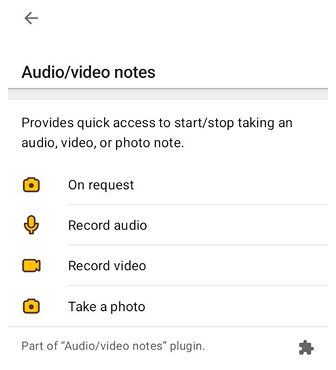
يقوم ويدجت الملاحظات الصوتية/الفيديو بإنشاء الملاحظات والصور وملفات الصوت والفيديو وربطها بموقعك الحالي. يحتوي الويدجت على عدة خيارات يمكن تعيينها كإجراء افتراضي يقوم به الويدجت عند لمس الشاشة.
إضافة ويدجت إلى الشاشة ضروري إذا كنت تفضل تجنب البحث عن الموقع الجغرافي على الخريطة وربط الملاحظات بموقعك الافتراضي الحالي. لإضافة أو تخصيص ويدجت، اتبع الخطوات أدناه:
-
اذهب إلى:
القائمة → تخصيص الشاشة -
حدد العدادات على اليسار أو العدادات على اليمين.
-
انقر على ملاحظات صوت/فيديو، وستفتح قائمة سياق الويدجت.
-
حدد الخيار الذي تفضل استخدامه افتراضيًا عن طريق النقر على الويدجت:
-
تحت الطلب - فتح مجموعة من الخيارات.
-
تسجيل الصوت - بدء تسجيل رسالة صوتية.
-
تسجيل الفيديو - بدء تسجيل الفيديو.
-
التقط صورة - بدء التقاط الصور.
-
أجهزة الإدخال الخارجية
إذا كنت تستخدم جهاز إدخال خارجي (أندرويد)، يمكنك بدء وإيقاف الملاحظات الصوتية/الفيديو دون لمس الشاشة. للقيام بذلك، قم بتعيين إجراء "إضافة ملاحظة صوتية" أو "إضافة ملاحظة فيديو" إلى مفتاح:
القائمة → إعدادات → الأوضاع → إعدادات عامة → أخرى → أجهزة الإدخال الخارجية
بمجرد التعيين، يعمل المفتاح كمفتاح تبديل:
- الضغطة الأولى تبدأ تسجيل ملاحظة صوتية أو فيديو (حسب الإجراء المحدد).
- الضغطة الثانية لنفس المفتاح توقف التسجيل.
عند إيقاف التسجيل عبر جهاز إدخال خارجي، لا يتم عرض قائمة السياق، مما يجعل استخدام OsmAnd في سيناريوهات خالية تمامًا من اليدين أسهل (على سبيل المثال، أثناء ركوب دراجة نارية أو القيادة).
إدارة ملاحظات متعددة
الإدارة في أماكني
- Android

يمكن استخدام الخيارات الموجودة في الشريط السفلي لإدارة قائمة الملاحظات في قائمة أماكني.
المشاركة مع نقاط طريق GPX
- Android
القائمة → المعالم المفضلة → ملاحظات

يمكنك مشاركة جميع الملاحظات بما في ذلك GPX الذي يحتوي على ملاحظات محددة كنقاط طريق على شاشة أماكني عن طريق النقر على زر المشاركة في القائمة السفلية. سيظهر مربع اختيار بجوار كل ملاحظة لتحديد ملاحظات معينة. يوجد مربعا اختيار فوق الملاحظات: ملاحظات صوتية/فيديو حسب التاريخ لتحديد جميع الملاحظات ومربع اختيار المواقع. يسمح لك مربع اختيار المواقع بإضافة ملف GPX منفصل مع الإحداثيات والبيانات.
تحتوي كل ملاحظة على وقت إنشائها، وكمية البيانات، وإذا كانت تسجيلاً، فوقت التسجيل، وبيانات الموقع، ويمكنك إضافة بيانات GPX.
تنسيقات الملفات المدعومة: صوت - 3gp، فيديو - mp4، صورة -jpg.
إظهار الكل على الخريطة
- Android
القائمة → ضبط الخريطة → [object Object]

يمكن للملاحظات المعروضة على الخريطة أن تحكي قصتك، أين رأيت علامات، أي باب كنت بحاجة لفتحه، أين المخرج، المسار الأمثل، والمزيد. يمكنك إظهار الملاحظات واحدة تلو الأخرى أو كلها مرة واحدة.
استخدم طبقة خريطة التسجيل لإظهار أو إخفاء جميع الملاحظات. إذا قمت بتشغيلها في قائمة تكوين الخريطة، فإن طبقة التسجيل تعرض جميع الملاحظات على الخريطة.


ملاحظات الصوت/الفيديو كمفضلات
ترتبط ملاحظات الصوت والفيديو والصور بالمفضلات. تحتوي كل ملاحظة على نقطة مفضلة مطابقة في مجلد media ضمن أماكني → المفضلات، موضوعة في موقع الملاحظة ومسماة حسب نوع الملاحظة ووقت إنشائها، على سبيل المثال Photo Oct 1, 2026 09:45. يتم إرفاق ملف الملاحظة بهذه المفضلة ويظهر في بطاقة الوسائط الخاصة بها. تظل الملاحظة نفسها متاحة أيضًا في علامة تبويب ملاحظات الصوت/الفيديو.
- عند تحديث OsmAnd إلى الإصدار 5.4 من إصدار سابق، يتم إنشاء مفضلة تلقائيًا لكل ملاحظة موجودة.
- تُضاف الملاحظات الجديدة المسجلة باستخدام الويدجت أو قائمة سياق الخريطة تلقائيًا إلى مجلد media.
نقاط الطريق المنشأة من الملاحظات
- Android


يتم إنشاء نقطة طريق عند إضافة ملاحظة صوتية أو فيديو أو صورة إلى مسار. توجد نقاط الطريق داخل المسار. إذا كان المسار مرئيًا، فإن نقاط طريقه تكون مرئية أيضًا. وبالتالي، يمكن أن تكون هذه الملاحظات مرئية على الخريطة كلها مرة واحدة أو فقط على مسار مرئي معين. في الحالة الأخيرة، يتم عرض الملاحظات كنقاط طريق للمسار.
إذا تم تصدير المسار، فلا يمكن عرض نقاط الطريق أو تشغيلها، لأن الملاحظات الصوتية/الفيديو/الصور يتم تخزينها على الجهاز فقط، ومتاحة لك فقط على هذا الجهاز.
إنشاء نقاط الطريق
- Android

هناك طريقتان لإنشاء نقطة طريق: تلقائيًا ويدويًا.
-
تلقائيًا، يتم إنشاء نقطة طريق، في حال قمت بتدوين ملاحظة صوتية/فيديو/صورة أثناء تقدم تسجيل الرحلة، بغض النظر عن الموقع الجغرافي إذا كانت مرتبطة بالموقع الحالي أو أي مكان، وبالتالي، بغض النظر عن الوسيلة المستخدمة لذلك: سواء كانت الويدجت، أو قائمة السياق.
تحصل جميع نقاط الطريق المضافة تلقائيًا على اسم معين تلقائيًا. يتم إنشاء الاسم، وفقًا للتنسيق المحدد أدناه لملف صوت/فيديو/صورة، وله رابط قصير. يوضح مثال نقاط الطريق في الشكل أعلاه نقاط طريق تم إنشاؤها تلقائيًا ويدويًا، حيث تم إنشاء الأربعة الأولى تلقائيًا، والأخيرة - يدويًا.
-
يدويًا، يتم إنشاء نقطة طريق عبر قائمة السياق، على النحو التالي:
- حدد الملاحظة الصوتية/الفيديو/الصورة المطلوبة على الخريطة.
- انقر على إجراءات، ثم انقر على إضافة مسار.
- حدد المسار الذي تنوي إضافة نقطة طريق إليه.
- يفتح مربع حوار [object Object]، ويسمح لك بتعيين بعض الخصائص، مثل اسم نقطة الطريق، وأيقونة، ولون، وغيرها. بمجرد الانتهاء، انقر على حفظ.
يمكنك تحديد أسماء لكل نقطة طريق تم إنشاؤها يدويًا.
عرض نقاط الطريق
-
تتوفر نقطة الطريق للعرض كنقطة طريق على الخريطة وفي قائمة نقاط الطريق لمسار معين. لا يؤدي حذف نقطة الطريق إلى حذف الملاحظة الصوتية/الفيديو/الصورة المقابلة.
-
تتوفر ملاحظة صوتية أو فيديو أو صورة للعرض على الخريطة وفي قائمة الملاحظات الصوتية/الفيديو في أماكني. لا يؤدي حذف الملاحظة الصوتية أو الفيديو أو الصورة إلى حذف نقطة الطريق المقابلة.
-
على الخريطة، قد تكون نقطة الطريق والملاحظة الصوتية أو الفيديو أو الصورة مرئية أو غير مرئية على الخريطة. يتم تحديد ذلك من خلال الطبقة التي يتم تبديلها حاليًا للملف الشخصي.
-
عندما لا يتم تبديل طبقة المسارات ولا طبقة التسجيل، يمكن عرض كل من نقاط الطريق والملاحظات عن طريق النقر عليها في أماكني. في هذه الحالة، تعرض الخريطة مواقع الملاحظة التي تم النقر عليها، أو على التوالي، مواقع جميع نقاط الطريق للمسار الذي تم النقر عليه.
| مرئي | الطبقة المفعلة |
|---|---|
| نقاط الطريق فقط | طبقة المسارات |
| نقاط الطريق والملاحظات | طبقة المسارات والتسجيل |
| الملاحظات فقط | طبقة التسجيل |
| لا شيء | لا طبقة المسارات ولا طبقة التسجيل. |
ملف GPX مع نقاط الطريق

إذا كنت تعرض ملف GPX للمسار المضاف مع نقطة طريق من ملاحظة صوتية/فيديو/صورة، فستكون نقطة الطريق كما في المثال أدناه، مع الإحداثيات، والطابع الزمني، واسم الملاحظة المقابلة، والرابط القصير.
متفرقات
تفاصيل اسم الملف
تنشئ إضافة [object Object] ملفات صوت/فيديو/صورة باستخدام النمط Type_YYYY-MM-DD_HH-mm-ss_location.ext، على سبيل المثال Photo_2026-10-01_15-58-12_0hZTCM5Q--.jpg. يحتوي جزء location على خط العرض وخط الطول للملاحظة، ويتم ترميزه وفقًا لمواصفات الرابط القصير.
التصدير إلى JOSM

لعرض كل شيء لاحقًا، يمكنك تصدير المسار مع جميع ملفات الوسائط وعرضها في محرر JOSM. لاحظ أنه يجب وضع ملفات الوسائط في المجلد المناسب. يمكنك معرفة أي واحد بالنقر على الفيديو. سيظهر إشعار يوضح أنه لا يوجد ملف متاح، ضع الملف الصحيح في المجلد المحدد.