المسارات
نظرة عامة
يوفر خطّاط الويب طريقة بسيطة للعمل مع بياناتك الشخصية مباشرة في المتصفح. بعد تسجيل الدخول، يمكنك فتح مساراتك، تعديلها، إنشاء مسارات جديدة، أو تحميل ملفات من جهاز الكمبيوتر الخاص بك.
يتم مزامنة جميع التغييرات تلقائيًا عبر OsmAnd Cloud، لذا يظهر أي شيء تقوم بتحديثه على الويب على أجهزتك، ويظهر أي شيء تقوم بإنشائه على هاتفك هنا أيضًا. هذا يجعل من السهل التنقل بين المنصات والحفاظ على اتساق بياناتك أينما تستخدم OsmAnd.
كيفية الاستخدام
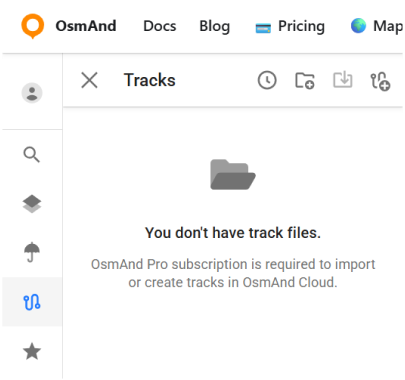
إنها ميزة مدفوعة  . لاستخدامها، قم بتسجيل الدخول إلى حساب OsmAnd Pro الخاص بك.
تحتوي قسم المسارات على جميع الأدوات والإجراءات المتعلقة بالمسارات. الخيارات التالية متاحة:
- عرض المسارات من OsmAnd Cloud.
- إضافة المسارات على الخريطة (مجلد مرئي على الخريطة).
- عرض معلومات جميع المسارات والرسم البياني
- تعديل المسارات وإضافتها إلى السحابة.
- تنزيل وحذف المسارات.
- إنشاء مجلدات جديدة أو حذفها.
- تنزيل المجلدات كمجموعة OSF أو OBF.
مرئي على الخريطة
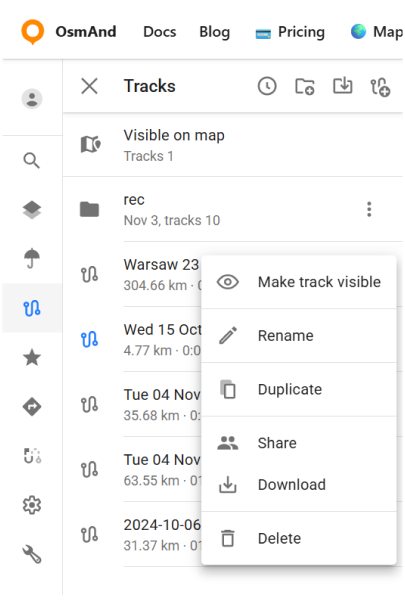
يُسرد عرض مرئي على الخريطة جميع المسارات التي تُعرض حاليًا على الخريطة. يمكن إضافة أي مسار إلى هذه القائمة من لوحة المسارات الرئيسية باستخدام الخيار ⋮ → جعل المسار مرئيًا.
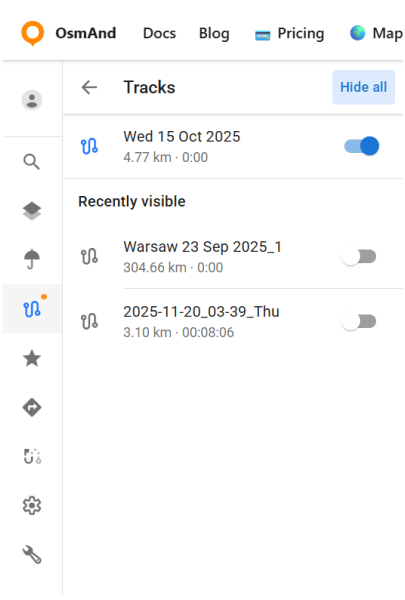
تُبرز المسارات المرئية على الخريطة باللون الأزرق، بينما تظهر المسارات المخفية حاليًا باللون الرمادي. يتيح مفتاح بجانب كل مسار إظهارها أو إخفاءها بسرعة. يقوم زر إخفاء الكل بإيقاف جميع المسارات المرئية دفعة واحدة.
تحت القائمة الرئيسية، يعرض قسم المرئي مؤخرًا المسارات التي تم عرضها على الخريطة سابقًا. هذا يجعل من السهل إعادة إظهار مسار دون البحث عنه مرة أخرى في مجلداتك أو في OsmAnd Cloud.
قائمة مجلد المسار
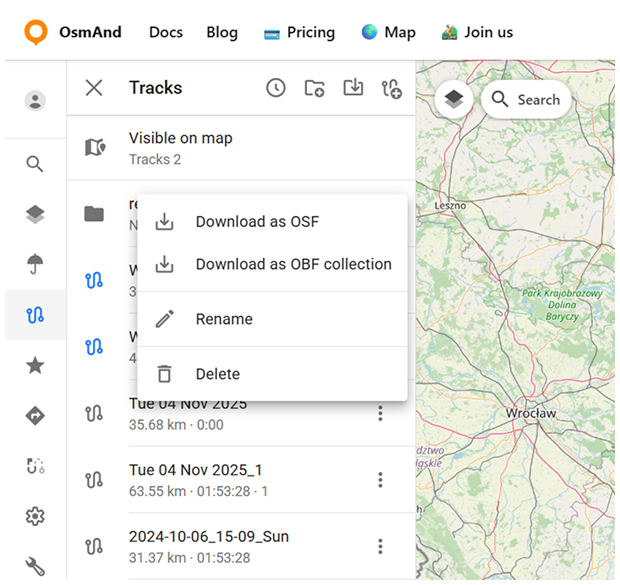
انقر على زر النقاط الثلاث (⋮) لفتح قائمة مجلد المسار. من هنا، يمكنك:
- تنزيل كـ OSF.
- تنزيل كمجموعة OBF. تصدير المجلد بتنسيق OsmAnd الثنائي، مع اختيار ملف OBF أو Travel OBF.
- ملف OBF. يمكنك تنزيل خريطة OBF غير متصلة بالإنترنت وفتحها باستخدام OsmAnd على جهازك. إنها مناسبة لعرض عدد كبير من المسارات على الخريطة.
- Travel OBF. يمكنك أيضًا استيراد خريطة المسارات ككتاب سفر، مما يتيح لك اختيار مسارات فردية على الخريطة واستخدامها مثل ملفات GPX العادية. يدعم كتاب السفر أيضًا ميزات مثل عرض المسارات كنقاط، وتصفية المسارات حسب نوع النشاط، وتصفية نقاط الطريق.
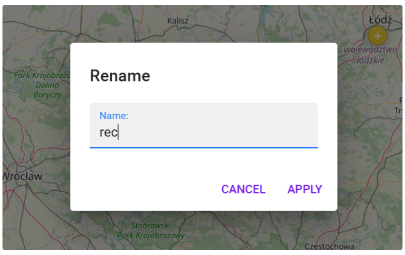
- إعادة التسمية. يفتح حوارًا حيث يمكنك إدخال اسم جديد للمجلد المحدد. يتم مزامنة التغيير إلى OsmAnd Cloud وسيظهر على جميع الأجهزة المتصلة.
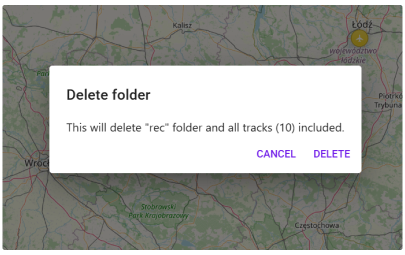
- الحذف. يفتح حوار تأكيد. حذف مجلد يزيله نهائيًا مع جميع المسارات التي يحتويها. يتم مزامنة هذا الإجراء أيضًا عبر OsmAnd Cloud.
مسارات السحابة
ستكون مسارات GPX التي لديك في OsmAnd Cloud متاحة للعرض والتحرير بعد تسجيل الدخول. فقط لمستخدمي Pro وللمستخدمين في OsmAnd Start (الذين يمكنهم تنزيل بياناتهم حتى بعد انتهاء اشتراكهم في Pro).
الميزات التالية متاحة بعد اختيار مسار سحابي:
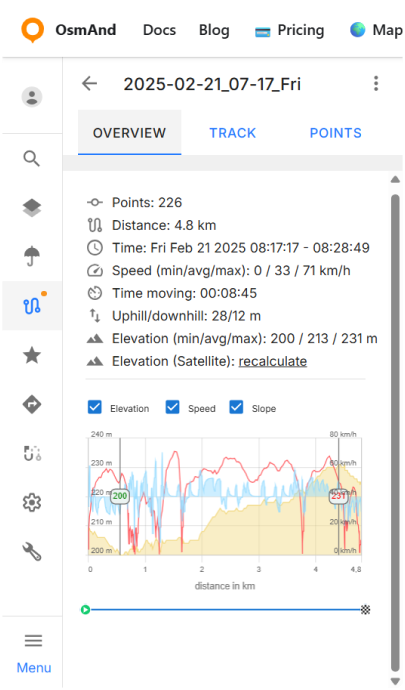
- المعلومات - عرض بيانات المسار.
- الارتفاع - رسم بياني للارتفاع.
- السرعة - رسم بياني للسرعة.
- المنحدر - رسم بياني للمنحدر.
- إعادة حساب الارتفاع (الأقمار الصناعية) - إعادة حساب قيم الارتفاع للمسار المحدد وعرضها على رسم بياني الارتفاع.
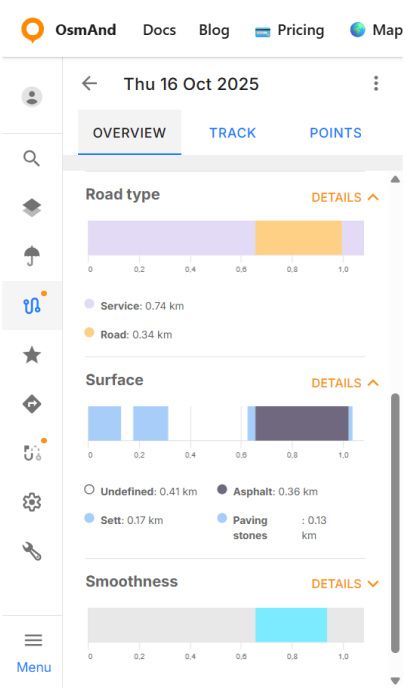
- نوع الطريق - تقسيم المسار إلى شرائح حسب تصنيف الطريق.
- السطح - عرض أنواع أسطح المسار على طول الطريق.
- السلاسة - عرض سلاسة الشريحة بناءً على علامات OSM.