Tracks Analyzer
Übersicht
Tracks Analyzer ist ein Web-Tool, das hilft, wiederkehrende Track-Segmente zwischen ausgewählten Punkten auf der Karte zu analysieren. Um diese Funktion mit Ihren eigenen Daten zu nutzen, benötigen Sie ein OsmAnd Pro-Konto mit Tracks, die mit OsmAnd Cloud synchronisiert sind – andernfalls sind Ihre Tracks im Web Planner nicht verfügbar. Es scannt Ihre Tracks und findet alle Segmente, die durch die gewählten Ort(e) verlaufen, sodass Sie Geschwindigkeit, Höhe, Distanz und Zeit über mehrere Aktivitäten hinweg vergleichen können.
Verwendung
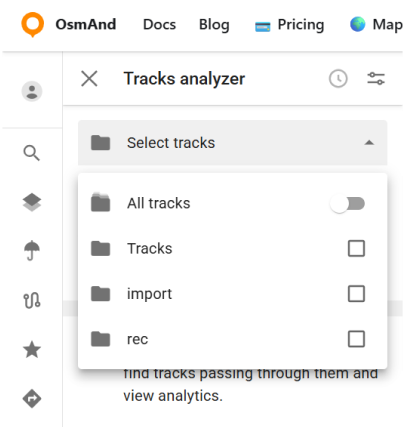
Nach dem Öffnen des Tracks Analyzer (dargestellt als Schraubenschlüssel) öffnet sich das Tool mit einer Kartenansicht und einem leeren Zustand. Von hier aus können Sie mit dem Panel Tracks auswählen festlegen, welche Tracks in die Analyse einbezogen werden. Der Analyzer ermöglicht die Arbeit mit allen verfügbaren Tracks oder die Begrenzung der Analyse auf bestimmte Ordner.
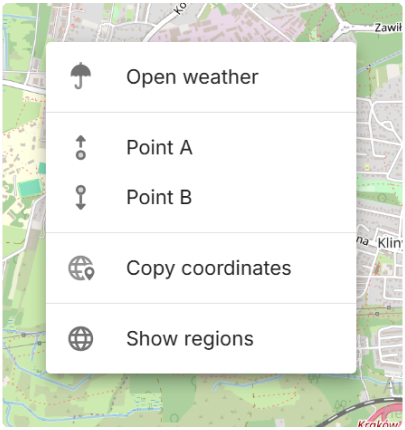
Um die Analyse zu starten, legen Sie einen oder zwei Punkte direkt auf der Karte fest. Klicken Sie mit der rechten Maustaste auf den gewünschten Ort und wählen Sie Punkt A / Punkt B aus dem Kontextmenü aus. Der Analyzer sucht dann nach Track-Segmenten, die durch den ausgewählten Punkt verlaufen oder zwischen den beiden Punkten liegen.
Sortierung und sichtbare Parameter
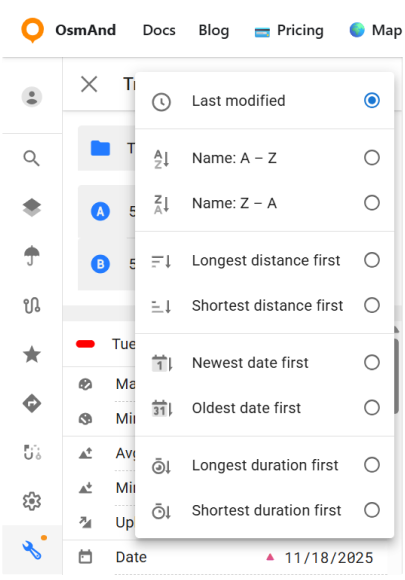
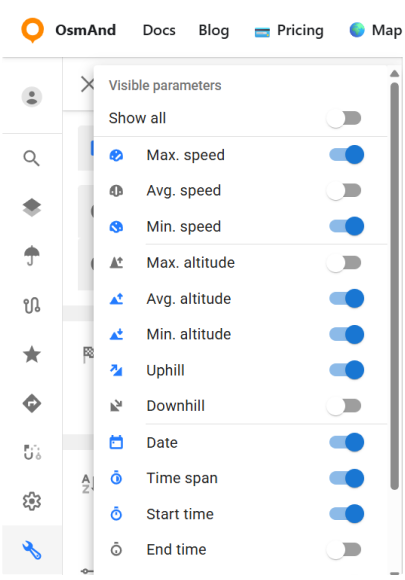
Nachdem der Analyzer passende Segmente gefunden hat, werden die Ergebnisse als Liste angezeigt. Die Liste kann mit der Option Sortieren neu geordnet werden, was die Reihenfolge der Segmente ändert. Zusätzlich öffnet der Button Felder das Panel Sichtbare Parameter, in dem Sie steuern können, welche Analyseparameter für jedes Segment angezeigt werden. Sie können alle verfügbaren Parameter anzeigen oder nur die für Ihre Analyse relevanten auswählen.
Die verfügbaren Parameter sind nach Typ gruppiert:
Geschwindigkeit
- Max. Geschwindigkeit
- Durchschn. Geschwindigkeit
- Min. Geschwindigkeit
Höhe
- Max. Höhe
- Durchschn. Höhe
- Min. Höhe
Bergauf / Bergab
Datum und Uhrzeit
- Datum
- Startzeit
- Endzeit
- Zeitraum
- Dauer
- Zeit in Bewegung
Länge
Datenanalyse
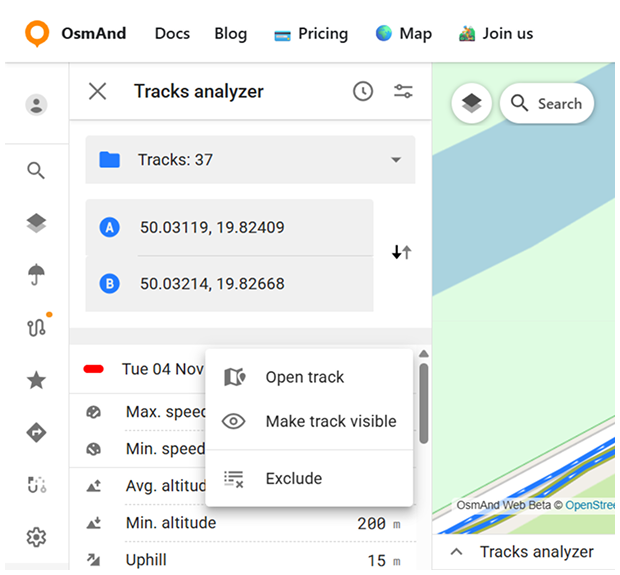
Jedes passende Segment wird in der Ergebnisliste links angezeigt. Für jedes Segment wird eine Reihe berechneter Parameter angezeigt, abhängig davon, welche Sichtbare Parameter aktiviert sind.
Jedes Segment hat auch ein Menü mit drei Punkten (⋮) mit den folgenden Aktionen:
- Track öffnen — öffnet den vollständigen Track, der mit dem ausgewählten Segment zusammenhängt.
- Track ausblenden / Track sichtbar machen — steuert, ob der Track auf der Karte angezeigt wird.
- Ausschließen — entfernt das Segment aus den aktuellen Analyseergebnissen.
Diagramme
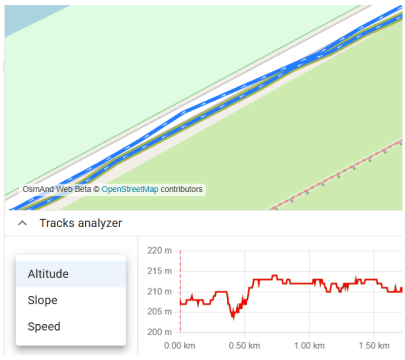
Unter der Karte zeigt der Analyzer ein Diagramm an, das die ausgewählten Segmente visualisiert. Das Diagramm stellt Daten nur für die Segmente dar, die zwischen den ausgewählten Punkten gefunden wurden, nicht für die gesamten Tracks.
Das Diagramm unterstützt den Wechsel zwischen verschiedenen Datentypen:
- Höhe.
- Steigung.
- Geschwindigkeit. Nur ein Datentyp wird zur Zeit angezeigt, und die Änderung aktualisiert das Diagramm sofort.
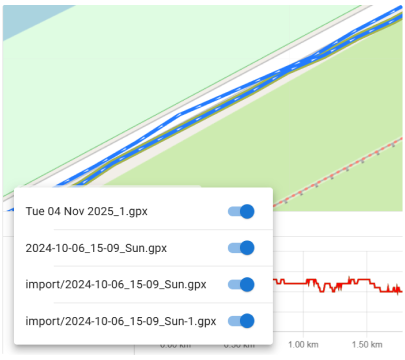
Wenn mehrere Segmente vorhanden sind, zeigt das Diagramm Daten für mehrere Segmente gleichzeitig. Ein Selector über dem Diagramm ermöglicht es, auszuwählen, wie viele Segmentdiagramme gleichzeitig angezeigt werden, und zwischen ihnen zu wechseln.