Perfiles (Ajustes)
Resumen
OsmAnd ofrece una variedad de perfiles predeterminados adaptados a diferentes actividades, como conducir, montar en bicicleta, caminar y actividades más especializadas como esquiar y navegar. Estos perfiles están diseñados para mejorar su experiencia de navegación según la actividad que esté realizando. Cada perfil incluye opciones configurables, lo que le permite ajustar la configuración e incorporar plugins adicionales para que coincidan con sus preferencias.
-
Ciertos perfiles, como Esquí y Barco, tienen características adicionales que solo están disponibles cuando los plugins correspondientes están habilitados.
- Los plugins se pueden activar navegando a Menú → Plugins → Vista de mapa de esquí o Vista de mapa náutico.
- La activación de los plugins proporciona a los perfiles las características esenciales para cumplir con los requisitos específicos de estas actividades.
-
Es importante tener en cuenta que algunos perfiles, como Camión, Motocicleta, Ciclomotor, Tren, Avión, Barco y Equitación, no están activados por defecto.
- Para acceder y utilizar estos perfiles, debe habilitarlos manualmente en Menú → Configuración → Perfiles de la aplicación.
- Este método ayuda a mantener una lista de perfiles organizada y relevante activando solo los necesarios para actividades específicas.
- Android
- iOS
- Menú → Configurar perfil (Explorar mapa o cualquier otro perfil)
- Menú → Configuración → Perfiles de la aplicación

Ir a: Menú → Configuración → Perfiles de la aplicación

Configuración del Perfil
Todos los ajustes se aplican exclusivamente al perfil de la aplicación actualmente seleccionado.
- Android
- iOS


Esta sección contiene todos los ajustes relacionados con la apariencia, las opciones de navegación, la visualización del mapa, el menú de ajustes y la pantalla del perfil.
Copia de seguridad gratuita en la nube
- Android
- iOS
Ir a: Menú → Configurar perfil

Ir a: Menú → Configuración → Perfiles de la aplicación

OsmAnd le permite hacer una copia de seguridad de los ajustes de su perfil de aplicación en OsmAnd Cloud, asegurando que sus configuraciones se almacenen de forma segura y se restauren fácilmente en las versiones de Android, iOS y Web. Esta función de copia de seguridad protege sus ajustes en caso de fallo del dispositivo o reinstalación de la aplicación. Puede beneficiarse de este plan especial utilizando OsmAnd Start.
Debe tener una cuenta de OsmAnd Cloud para utilizar la Copia de seguridad gratuita de ajustes. Si tiene una suscripción a OsmAnd Pro o una cuenta activa de OsmAnd Cloud, el banner de promoción no se mostrará.
Ajustes Generales
Esta sección contiene ajustes para el tema de la aplicación y el botón de la brújula, unidades y formatos de datos del mapa y del perfil, dispositivos de entrada externos y muchos otros ajustes para crear la configuración óptima para su perfil elegido.
Apariencia
- Android
- iOS
Ir a: Menú → Configurar perfil → Configuración general → Aspecto

Ir a: Menú → Configuración → Perfiles de la aplicación → Configuración general → Aspecto

-
Aspecto de la aplicación. Le permite establecer un tema diurno y nocturno para la aplicación, que se puede aplicar a un perfil o a todos a la vez. Esta opción no cambia los ajustes del modo de mapa.
- Tema Oscuro
- Tema Claro
- Predefinido del sistema
Aplica el tema del sistema. Por defecto, y para todos los nuevos usuarios, el estilo del mapa corresponde al tema claro u oscuro seleccionado en los ajustes del sistema de su dispositivo.
-
Orientación del mapa. Le permite elegir el modo de orientación del mapa para el perfil seleccionado.
- Rotación manual
- Dirección del movimiento
- Dirección de la brújula
- Norte siempre arriba
-
Orientación de la pantalla. Establece y bloquea la posición de la pantalla en la aplicación OsmAnd. Esta función no es compatible con iPad.
- Vertical
- Vertical (invertido)
- Horizontal
- Horizontal (invertido)
- Según dispositivo
-
Control de pantalla (Solo Android). Abre el menú de control de pantalla, donde puede seleccionar opciones para la pantalla del dispositivo mientras navega para ahorrar el consumo de batería del dispositivo.
Unidades y Formatos
- Android
- iOS


En la sección Unidades y Formatos, puede ajustar las unidades de medida y los formatos para que se ajusten a sus preferencias personales y a los estándares regionales, asegurando que todos los datos se muestren de manera conveniente y familiar.
| Región de conducción | Automático |
|
| Europa, Asia, Latinoamérica y similares |
| |
| Estados Unidos |
| |
| Canadá |
| |
| Reino Unido y similares |
| |
| Japón |
| |
| India |
| |
| Australia |
| |
| Longitud | Kilómetros/metros | 1 km / 1000 m |
| Millas/pies | 0.62 ml / 3281 ft (1000 m) | |
| Millas/metros | 0.62 ml / 1000 m | |
| Millas/yardas | 1094 ya / 0.62 ml (1000 m) | |
| Millas/pies náuticos, Millas/metros náuticos | 0.54 nmi / 3280.84 ft / 1000 m La longitud se aplica a los valores de distancia horizontal (p. ej., distancias de conducción/ruta y distancias de maniobra en la navegación). | |
| Altitud |
| 1 m / 3.28 ft La altitud se aplica a los valores de altitud/elevación y métricas relacionadas (subida/bajada, rango de altitud) en los widgets de Altitud, la información de ruta de Navegación, las estadísticas de Pistas y las etiquetas de elevación de picos de montaña en el mapa. Por defecto, la Altitud está sincronizada con la Longitud y se vuelve independiente solo después de que el usuario la cambie manualmente. |
| Formato de coordenadas | GG°MM.MMMM′ | Ejemplo: 50.12333° 19.93233° (Lat Long) |
| GG°MM.MMM′ | Ejemplo: 50°7.393′ 19°55.941′ (Lat Long) | |
| GG°MM′SS″ | Ejemplo: 50°7′23.6″ 19°55′56.4″ (Lat Long) 23°27′30″ | |
| UTM Estándar | 34N 5552876 423678 (Zona Norte Este) . [object Object] | |
| MGRS | Ejemplo: 34U DA 23678 52873 . [object Object] | |
| [object Object] | Ejemplo: 9F2X4WFJ+7W (Código de Ubicación Abierto representa un área de 9m x 14m) | |
| Sistema suizo (CH1903) (solo versión de Android) | Ejemplo: 2 215 227.87, 830 915.9 (Sistema de coordenadas suizo) | |
| Sistema suizo (CH1903+) (solo versión de Android) | Ejemplo: 4 215 227.87, 1 830 915.9 (Sistema de coordenadas suizo) | |
| [object Object] (solo versión de Android) | Ejemplo: KN29AS 19CX. [object Object] | |
| Unidad angular (Android) / Unidades de medición angular (iOS) | Grados 180° | Todos los valores angulares tienen lecturas de 0° a 180° y de 0° a -180°. |
| Grados 360° | Todos los valores angulares tienen lecturas de 0° a 360°. | |
| Milirradianes | Todos los valores angulares tienen valor en miliradianes. | |
| Velocidad | Kilómetros por hora | 90 km/h |
| Millas por hora | 55.92 mph | |
| Metros por segundo | 25 m/s | |
| Minutos por milla | 1.073 min/m | |
| Minutos por kilómetro | 0.667 min/km | |
| Millas náuticas por hora (nudos) | 48.59 kn | |
| Volumen | Litros | Europa, Asia, América Latina, Canadá, Japón, India, Australia |
| Galones imperiales | Reino Unido y similares | |
| Galones estadounidenses | Estados Unidos | |
| Temperatura | Predefinido del sistema | |
| Celsius | ||
| Fahrenheit | ||
| Distancia al navegar | Preciso | Para mediciones precisas, elija cómo se muestra la información de distancia en los widgets de navegación, como la distancia a un punto, el próximo giro o un carril específico. |
| Redondear | Para una mejor legibilidad, los números que se muestran en los widgets de navegación (distancia a un punto, próximo giro o carril) se redondearán hacia abajo para tener menos dígitos. Por ejemplo: 3672 m → 3.6 km, 462 m → 400 m, 184 m → 150 m, 47 m → 40 m, 18 m → 15 m. |
Otros
- Android
- iOS
Ir a: Menú → Configurar perfil → Configuración general → Otro

Ir a: Menú → Configuración → Perfiles de la aplicación → Configuración general → Otros

La sección Otros proporciona ajustes de perfil adicionales para personalizar la interfaz y los controles de entrada de OsmAnd. Estos ajustes le permiten configurar dispositivos externos, ajustar las preferencias de animación y activar el modo de pantalla completa.
-
Dispositivos de entrada externos – Conecte controladores externos como WunderLINQ, Teclado, o Parrot para operar OsmAnd usando botones físicos.
-
Animación de ubicación / Animar posición propia – El icono de posición se anima con cada punto GPS recibido (una vez por segundo). Se puede notar un ligero retraso en su movimiento, especialmente durante movimientos rápidos o fluctuaciones de la señal GPS. Puede ajustar este efecto usando el ajuste Tiempo de predicción (solo Android): valores más altos aumentan la suavidad pero añaden retraso, valores más bajos reducen el retraso pero pueden hacer que el movimiento sea menos suave.
-
Botones del volumen como zoom (Solo Android) – Habilite o deshabilite la capacidad de usar los botones de volumen de su dispositivo para hacer zoom en el mapa.
-
Filtro de Kalman (Solo Android) – Suaviza la rotación del mapa con movimiento gradual, reduciendo los cambios bruscos de posición. Esto introduce un pequeño retraso (menos de 1 segundo).
-
Modo de pantalla completa (Solo Android) – Toque un espacio vacío en el mapa para ocultar los botones de control y los widgets, maximizando la visibilidad del mapa.
-
Sin animaciones (Solo Android) – Deshabilite las animaciones en el modo de navegación para transiciones de pantalla más rápidas.
Ajustes de Navegación
- Android
- iOS
Ir a: Menú → Configurar perfil → Ajustes de navegación

Ir a: Menú → Configuración → Perfiles de la aplicación → Ajustes de navegación

Para una descripción detallada de las opciones de navegación, consulte el artículo Ajustes de Navegación, que explica cómo configurar OsmAnd para una experiencia de navegación óptima.
-
Tipo de navegación - Elija el modo de navegación apropiado según su método de viaje y la disponibilidad de internet.
-
Parámetros de ruta - Defina cómo OsmAnd calcula las rutas, incluyendo preferencias para evitar ciertas carreteras o seleccionar tipos de ruta.
-
Alertas en pantalla - Habilite el Widget de Alertas para mostrar notificaciones en tiempo real sobre límites de velocidad, giros y otras condiciones importantes de la carretera.
-
Indicaciones de voz - Habilite la guía de audio para recibir instrucciones de navegación habladas mientras conduce o camina por una ruta seleccionada.
-
Parámetros del vehículo – Configure ajustes específicos del vehículo como la velocidad máxima y la altura del vehículo para garantizar un enrutamiento preciso y evitar carreteras restringidas.
-
Personalizar línea de ruta – Ajuste el color, el ancho y el estilo de la línea de ruta que se muestra en el mapa para una mejor visibilidad durante la navegación.
-
Mapa durante la navegación – Vea el posicionamiento en tiempo real en el mapa, siga el progreso a lo largo de la ruta y mejore la orientación utilizando puntos de referencia.
-
Guía detallada de la pista – Mejore la navegación giro a giro alineando su ruta con las carreteras mapeadas. Ajustes disponibles: Preguntar cada vez o Siempre.
No hay ajustes de navegación en el perfil Explorar mapa.
Configurar Mapa
- Android
- iOS
- Menú → Configurar perfil → Configurar mapa
- Menú → Configuración → Perfiles de la aplicación → Configurar mapa

Ir a: Menú → Configuración → Perfiles de la aplicación → Configurar mapa

El menú Configurar mapa le permite personalizar los ajustes de visualización del mapa para el perfil seleccionado, permitiendo una mejor visualización de los elementos clave del mapa.
Con este menú, puede:
-
Resaltar elementos importantes del mapa, incluyendo puntos Favoritos, marcadores de Navegación, o Puntos de Interés especiales en el mapa.
-
Mostrar rutas específicas y archivos GPX, incluyendo rutas de terceros para navegación o análisis.
-
Superponer capas de mapa adicionales, como información del terreno, imágenes de satélite, u otros mapas ráster disponibles.
-
Habilitar la visualización del transporte público, mostrando rutas y paradas para una mejor planificación del viaje.
-
Ajustar la apariencia del mapa seleccionando un estilo de mapa diferente para que se ajuste a sus necesidades.
Configurar Pantalla
- Android
- iOS
- Ir a: Menú → Configurar pantalla
- Ir a: Menú → Ajustes → Perfil de la aplicación → Configurar pantalla


Ir a: Menú → Configurar pantalla


El Configurar pantalla es un menú que le permite configurar los widgets para el perfil seleccionado que se mostrarán en el mapa. En esta pantalla, puede habilitar y configurar widgets Informativos y de Navegación, así como otros elementos.
Apariencia del Perfil
- Android
- iOS
Ir a: Menú → Configurar perfil → Aspecto del perfil

Ir a: Menú → Configuración → Perfiles de la aplicación → Aspecto del perfil
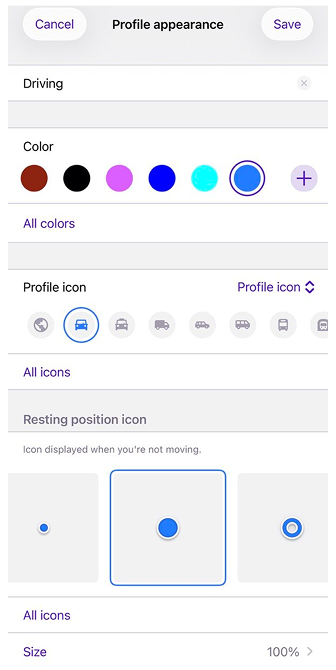
Los ajustes de Apariencia del perfil le permiten personalizar el nombre y la representación visual de su perfil. También puede modificar la apariencia de Mi Ubicación aquí. Mientras que el nombre del perfil debe ser único, los iconos y colores pueden ser los mismos en diferentes perfiles. Estos cambios se aplicarán en varias partes de la aplicación, como el menú de Preparación de ruta.
Apariencia de Mi Ubicación
- Android
- iOS
Ir a: Menú → Configurar perfil → Aspecto del perfil

Los ajustes de Apariencia de Mi Ubicación le permiten personalizar cómo se muestra su ubicación en el mapa, tanto cuando está parado (Reposo) como en movimiento (Navegación). El movimiento es detectado por el sistema operativo cuando la velocidad del dispositivo es mayor que cero.
Ir a: Menú → Configuración → Perfiles de la aplicación → Aspecto del perfil

Los ajustes de Apariencia de Mi Ubicación le permiten personalizar cómo se muestra su ubicación en el mapa, tanto cuando está parado (Reposo) como en movimiento (Navegación). El movimiento es detectado por el sistema operativo cuando la velocidad del dispositivo es mayor que cero.
Utilice Tamaño de iconos para ajustar el tamaño del icono de posición de Mi Ubicación de forma independiente del tamaño de texto de la aplicación. Puede establecer tamaños diferentes para los modos Reposo y Navegación. El tamaño se puede ajustar desde el 50% hasta el 300% (50, 75, 100, 125, 150, 200, 250, 300%). El valor predeterminado es 100%. Toque Tamaño de iconos para abrir la configuración de tamaño, luego use el control deslizante o los botones de paso + / – para cambiar el valor. Utilice Restaurar a valores predefinidos para volver al 100%.
Ángulo de Visión y Radio de Ubicación
Puede personalizar los elementos visuales relacionados con su ubicación y aplicarlos por separado o juntos para las posiciones de Reposo y Navegación. Tanto para los modos 2D como 3D, el Ángulo de visión y el Radio de ubicación se muestran en el mismo color seleccionado para el perfil de navegación, directamente debajo del icono de Mi posición.
- Ángulo de visión – Muestra un área en forma de cono que indica la dirección en la que está mirando actualmente.
- Radio de la ubicación – Muestra un área circular alrededor de su icono, que representa la precisión de su ubicación actual.
Iconos 3D Personalizados
Para una experiencia más personalizada, puede crear y añadir iconos 3D personalizados a OsmAnd.
Cómo añadir un icono de ubicación 3D personalizado:
-
Cree un modelo 3D. Diseñe su icono en formatos MTL y OBJ.
-
Integre el modelo en OsmAnd:
-
Desarrolle un plugin personalizado utilizando el ejemplo de plugin proporcionado.
-
Coloque sus archivos de icono 3D en las siguientes rutas:
..osmand/models/icon_folder_name/custom_3d_file.mtl
..osmand/models/icon_folder_name/custom_3d_file.obj -
Alternativamente, copie los archivos MTL y OBJ directamente en la carpeta de OsmAnd utilizando la misma estructura de directorios.
-
Modos de Orientación del Mapa
Puede controlar cómo se comporta el icono de Mi Ubicación utilizando diferentes modos de orientación del mapa.
- Si el icono de ubicación tiembla o rota mientras está parado, cambie del Modo de Dirección de Movimiento (Rotar Mapa por Rumbo) a otro modo.
- Ajuste configuraciones adicionales en Menú → Ajustes → Perfiles de la aplicación → Apariencia del perfil → Opciones.
- Aprenda más sobre el seguimiento de rumbo y dirección en la sección del Widget de Rumbo.
Personalización de la IU
This feature is currently not available for the iOS version of the OsmAnd app.
Para ocultar todos los parámetros de control de los plugins no utilizados, desactívelos.
Menú → Configuración → Perfiles de la aplicación → Personalizar interfaz de usuario

Con la función de personalización de la IU, puede ajustar el número de elementos en acciones como Menú lateral, Configurar mapa y Acciones del menú contextual. La información sobre el número de elementos añadidos del total de elementos posibles se puede encontrar bajo el título de cada función.
Menú lateral


-
Elementos principales visibles - En la sección Personalizar IU, puede reordenar, ocultar y restaurar elementos del Menú lateral para que coincidan con sus preferencias.
-
Restaurar a valores predefinidos - Restaura la lista original de elementos en el menú lateral, deshaciendo instantáneamente cualquier personalización.
-
Copiar desde otro perfil - Le permite copiar el diseño del menú lateral de otro perfil de OsmAnd para mantener una configuración consistente entre perfiles.
Configurando el Mapa


-
Menú Configurar mapa - En la sección Personalizar IU, puede reordenar u ocultar elementos del menú Configurar mapa, permitiendo un acceso rápido a los ajustes de uso frecuente.
-
Restaurar a valores predefinidos - Restaura la lista original de elementos en el menú Configurar mapa, eliminando cualquier cambio.
-
Copiar desde otro perfil - Copia el diseño del menú Configurar mapa de otro perfil de OsmAnd.
Acciones del Menú Contextual


-
Menú contextual del mapa - En la sección Personalizar IU, puede reordenar u ocultar elementos en el menú contextual del mapa para optimizar el acceso a las funciones de uso frecuente.
-
Restaurar a valores predefinidos – Restaura la lista de elementos predeterminada en el menú contextual del mapa, revirtiendo instantáneamente cualquier modificación.
-
Copiar desde otro perfil – Copia la disposición del menú contextual de otro perfil de OsmAnd para mantener la consistencia entre diferentes perfiles.
Ajustes de Plugins
Para acceder a los ajustes del plugin, primero debe activar el plugin en la sección de Plugins del menú principal.
- Android
- iOS
Ir a: Menú → Configuración → Perfiles de la aplicación → Complementos

Ir a: Menú → Configuración → Perfiles de la aplicación → Complementos

Los plugins desbloquean características adicionales de la aplicación y pueden ser de pago o gratuitos. Algunos plugins tienen sus propios ajustes, otros no. OsmAnd le da la posibilidad de configurar los plugins para cada perfil por separado.
-
Grabación de viaje. Este elemento abre los ajustes de grabación de viaje para el perfil seleccionado, donde puede elegir cualquier parámetro para grabar sus viajes.
-
Tiempo. Las capas interactivas del mapa del Tiempo le permiten monitorear la temperatura, la presión del aire, la cobertura de nubes, la velocidad del viento y la precipitación en su ciudad o en cualquier otra ubicación en un mapa global.
-
Notas de Audio / Video (Solo Android). Este elemento abre los ajustes del plugin de audio-video para el perfil seleccionado. El plugin Notas de Audio/Video amplía la funcionalidad de OsmAnd permitiéndole crear sus notas en varios formatos como foto, video o audio y asociarlas con una ubicación geográfica o la ubicación actual.
-
Edición de OpenStreetMap. Este elemento abre los ajustes del plugin de edición de OpenStreetMap para el perfil seleccionado. Con OsmAnd y el plugin de edición de OSM, puede contribuir a OpenStreetMap.org creando o modificando PDI, añadiendo o comentando notas y subiendo rutas GPX grabadas.
-
Sensores Externos. Cuando toca un elemento en la sección Ajustes de Plugins, se abren los ajustes de sensores externos para el perfil seleccionado. El plugin de Sensores Externos le permite leer y registrar datos de sensores externos inalámbricos y mostrarlos usando widgets en la aplicación OsmAnd.
-
Accesibilidad (Solo Android). Este elemento abre los ajustes del plugin de Accesibilidad para el perfil seleccionado. Los ajustes del plugin de Accesibilidad le permiten personalizar la aplicación según sus necesidades. Todos los ajustes se relacionan con el proceso de navegación y se establecen individualmente para cada perfil.
-
Desarrollo de OsmAnd. Este menú abre los ajustes del plugin de desarrollo de OsmAnd, donde puede configurar la aplicación OsmAnd para fines de prueba o explorar las próximas características. Estos ajustes están destinados a los desarrolladores y no son necesarios para el uso normal de la aplicación.
Cambiar los ajustes del plugin de desarrollo de OsmAnd afecta a todos los perfiles.
-
Wikipedia (solo iOS). Este menú abre los ajustes del plugin de Wikipedia. Puede seleccionar el idioma en el que se mostrarán los artículos y elegir si desea descargar imágenes de Wikipedia. Tener Wikipedia en su viaje mejora su experiencia al proporcionar información sobre los lugares que visita. Funciona sin conexión y muestra artículos de Wikipedia relevantes directamente en el mapa relacionados con los puntos de interés.
-
Métricas del vehículo. Este menú abre los ajustes del plugin de métricas del vehículo. Le permite conectar un escáner OBD-II a OsmAnd.
-
Rastreador de embarcaciones AIS (solo Android). Este menú abre los ajustes del plugin de rastreador de embarcaciones AIS. Este plugin le permite conectar un rastreador AIS a OsmAnd.
Acciones
- Android
- iOS


Acciones con el perfil seleccionado:
-
Exportar perfil - Exporta todos los ajustes del perfil seleccionado en formato OSF.
-
Copiar de otro perfil - Copia todos los ajustes de otro perfil existente en su aplicación OsmAnd.
-
Restablecer a los valores predeterminados - Devuelve todos los ajustes al estado inicial.
-
Eliminar perfil:
- Esta acción está disponible solo para Android y solo para un Perfil personalizado.
- Los perfiles predeterminados no se pueden eliminar.
- Para añadir un perfil, vaya a Menú → Ajustes → Perfiles de la aplicación → + Nuevo perfil.