Глобальна мапа на сайті
Огляд
Веб-мапа OsmAnd — це глобальна мапа, що базується на даних OpenStreetMap (OSM). Вона дозволяє користувачам переглядати власні дані, такі як треки та улюблені місця, створювати навігаційні маршрути для будь-якого профілю та отримувати доступ до додаткових функцій, таких як погода, загальнодоступні GPX-треки, POI та зображення з Wikimedia. Досліджуйте та налаштовуйте досвід роботи з даними безпосередньо у браузері.

Контекстне меню мапи
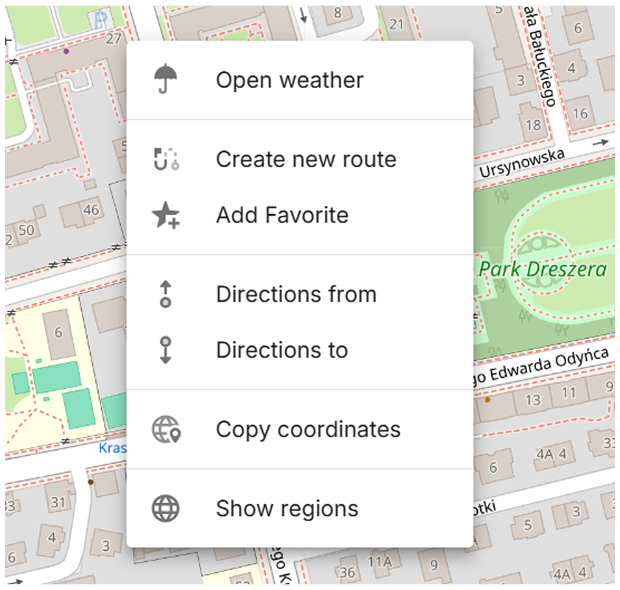
Щоб відкрити його, клацніть правою кнопкою миші в будь-якому місці на мапі. Це меню містить наступні дії:
- Відкрити погоду – Доступ до меню Погода для перегляду деталей погоди.
- Створити новий маршрут – Відкриває інструмент Планування маршруту, де вибране місце стає початковою або кінцевою точкою.
- Додати улюблене місце – Дозволяє створювати та зберігати улюблене місце в будь-якій точці на мапі для легкого доступу.
- Маршрут звідси – Встановлює вибрану точку як початкову точку для навігації.
- Маршрут сюди – Встановлює вибрану точку як пункт призначення для навігації.
- Копіювати координати – Копіює координати вибраної точки для зовнішнього використання.
- Показати регіони – Показує регіони, пов'язані з вибраним місцезнаходженням.
Вибраний об'єкт
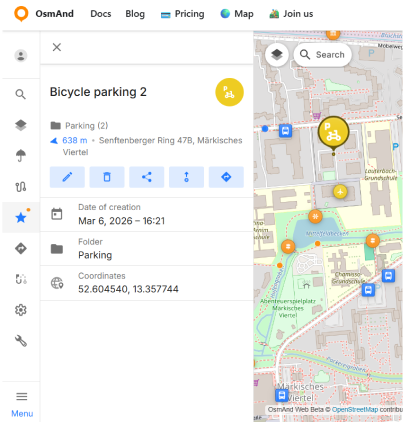
Коли об'єкт на мапі (наприклад, POI, улюблене місце або навігаційна точка) вибрано, він виділяється більшою позначкою. Одночасно можна вибрати лише один об'єкт.
Якщо вибраний об'єкт уже видимий на екрані, мапа не переміщується. Якщо він знаходиться поза поточним видом, мапа центрується на ньому без зміни рівня масштабування.
Вибрана позначка залишається видимою під час масштабування мапи.
Найближчі позначки можуть бути приховані, щоб полегшити перегляд вибраного об'єкта.
Меню "Налаштувати мапу"
Меню "Налаштувати мапу" дозволяє керувати налаштуваннями відображення даних на мапі, таких як шари POI, улюблені місця, треки та рельєф. Це меню доступне після входу в обліковий запис OsmAnd. Щоб відкрити його, клацніть кнопку у верхньому лівому куті або отримайте доступ через Меню.
- Шар POI.... Дозволяє вибирати та показувати потрібні категорії POI на мапі.
- Улюблені місця. Перемикає відображення улюблених місць на мапі.
- Треки. Містить GPX-треки, видимі на мапі.
- Зупинки транспорту. Перемикає відображення зупинок громадського транспорту на мапі.
- Рельєф. Вмикає або вимикає колірну схему рельєфу на мапі.

Шар POI
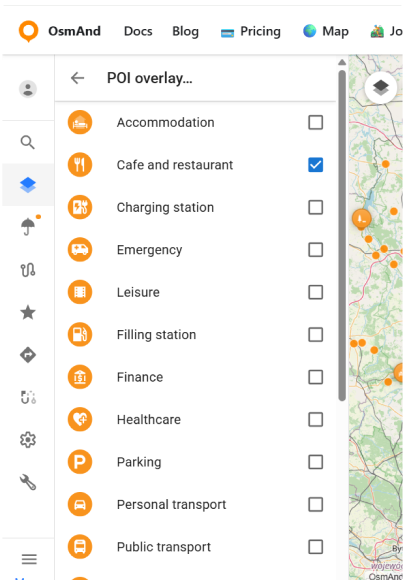
Функція шару POI дозволяє відображати точки інтересу (POI) на мапі за вибраними категоріями. Це корисно, коли ви хочете переглядати місця безпосередньо на мапі.
Щоб відкрити шар: Меню "Налаштувати мапу" → Шар POI...Список шарів містить 18 категорій. Ви можете увімкнути одну категорію або увімкнути кілька категорій у будь-якій комбінації. Коли увімкнено принаймні одну категорію, шар надає дію Скасувати вибір усього, щоб очистити вибір одразу.
Примітка: Якщо ви шукаєте конкретне місце, ви також можете скористатися розділом Пошук на мапі.
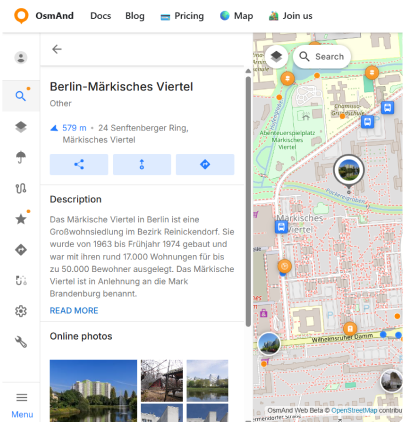
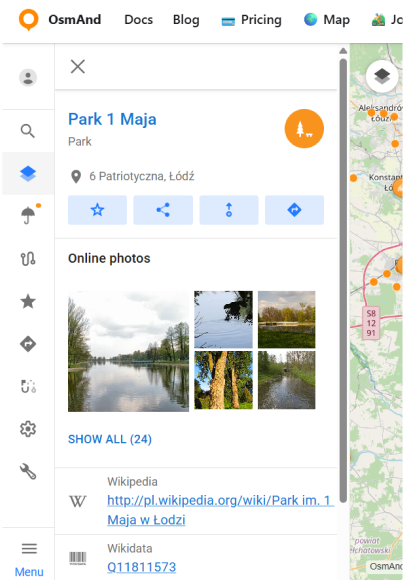
Після відображення POI вибір маркера POI на мапі відкриває панель деталей, яка показує доступну інформацію про цей об'єкт. Залежно від POI, це може включати: назву місця та тип, адресу, контактні поля, ідентифікатори, пов'язані з OSM, та координати, посилання (Wikipedia, Wikidata), коли вони присутні.
Для POI, які мають онлайн-фотографії, панель деталей показує блок "Онлайн-фотографії" з ескізами. "Показати все" відкриває режим галереї з повним списком фотографій. У переглядачі фотографій веб-версія OsmAnd відображає метадані фотографії, коли вони доступні, включаючи: дату, автора, ліцензію та опис.
У панелі деталей POI доступні швидкі дії з кнопок дій:
- Додати до улюблених — зберігає POI до ваших улюблених.
- Поділитися — генерує посилання для поширення, яке безпосередньо відкриває POI в веб-версії OsmAnd. Посилання включає назву POI, тип та координати (позначка).
- Маршрут звідси — встановлює вибраний POI як початкову точку та відкриває панель Маршруту, щоб ви могли вибрати пункт призначення та профіль.
- Навігація — встановлює вибраний POI як пункт призначення для навігації.
Улюблені місця
Одним клацанням миші ви можете вмикати або вимикати улюблені місця на мапі. Однак відображатимуться лише ті улюблені місця, для яких увімкнено опцію Показувати на мапі.
Треки
Цей розділ містить список ваших GPX-треків, видимих на мапі та Нещодавно видимих треків.
- Ви можете вмикати або вимикати треки безпосередньо.
- Вмикайте або вимикайте треки зі списку Нещодавно видимі.
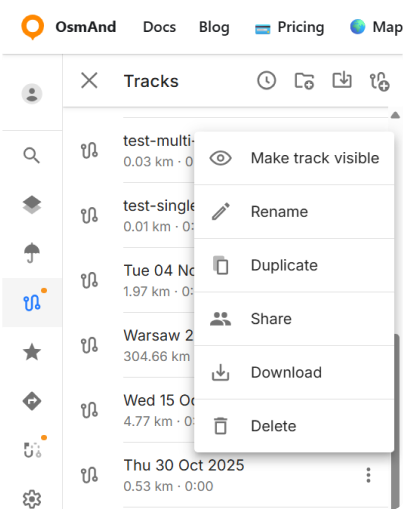
Кожен трек має меню (⋮) з наступними командами:
- Сховати трек: Приховує поточний видимий трек з мапи.
- Зробити трек видимим: Показує трек зі списку "Нещодавно видимі" на мапі.
- Перейменувати: Дозволяє перейменувати трек для легшої ідентифікації.
- Дублювати: Створює копію треку.
- Поділитися: Відкриває екран поширення (аналогічно для Улюблених місць).
- Завантажити: Зберігає трек на ваш локальний пристрій.
- Видалити: Назавжди видаляє трек зі списку.
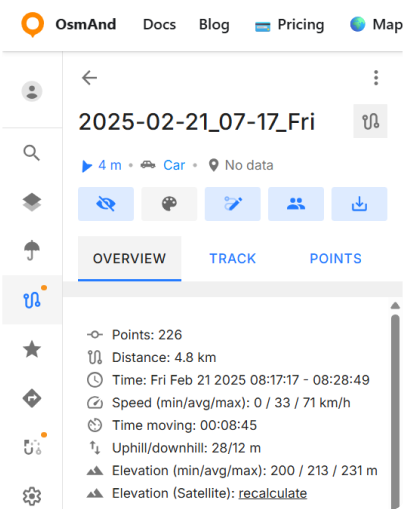
Коли ви відкриваєте трек, відображається панель з верхньою панеллю дій. Панель показує назву треку та надає швидкий доступ до дій. Окрім команд меню з трьома крапками, верхня панель включає Редагувати. Вигляд наразі не активний.
Панель треку включає такі вкладки:
- Огляд — показує загальну інформацію про трек.
- Трек — наразі не реалізовано.
- Точки — показує контрольні точки та точки маршруту, згруповані за типом.
Зупинки транспорту
Опція Зупинки транспорту дозволяє відображати зупинки громадського транспорту безпосередньо на мапі. Коли увімкнено, маркери зупинок з'являються по всій мапі, представляючи місця, де зупиняються маршрути громадського транспорту. Вибір зупинки транспорту відкриває контекстну панель з інформацією про цю зупинку та транспортні маршрути, що проходять через неї. Панель зупинки містить кілька розділів.
1. Інформація про зупинку
Верхній розділ показує базову інформацію про вибрану зупинку, включаючи її назву та місцезнаходження. Кнопки швидких дій дозволяють: Додати зупинку до улюблених, Поділитися посиланням на зупинку, Почати навігацію від зупинки, Встановити зупинку як пункт призначення.
2. Маршрути
Розділ Маршрути перелічує всі маршрути громадського транспорту, що проходять через вибрану зупинку. Кожен елемент відображає: тип транспорту, номер маршруту та назву маршруту.
Вибір маршруту відкриває панель деталей маршруту з додатковою інформацією про цей маршрут, включаючи кількість зупинок та середній інтервал між транспортними засобами (коли доступно).
Панель деталей маршруту також відображає повний список зупинок уздовж маршруту. Поточна вибрана зупинка виділена, і ви можете вибрати іншу зупинку, щоб переглянути її місцезнаходження на мапі. Зупинки перед вибраною зупинкою можуть бути згорнуті в один елемент (наприклад, «15 зупинок перед»).
Кнопки навігації дозволяють переміщатися між зупинками уздовж маршруту за допомогою елементів керування Попередня та Наступна. Коли зупинка вибрана, її місцезнаходження виділяється на мапі. Вибраний маршрут та його зупинки також відображаються на мапі, щоб допомогти візуалізувати напрямок маршруту.
3. Фільтр за типом транспорту
Фільтр за типом транспорту дозволяє фільтрувати маршрути, показані в списку. За замовчуванням фільтр встановлено на Всі та відображає всі доступні маршрути. Ви можете вибрати конкретний тип транспорту (наприклад, Автобус, Трамвай або Метро), щоб показати лише маршрути цього типу. Фільтр скидається на Всі кожного разу, коли відкривається панель зупинки.
4. Найближчі маршрути
Розділ Найближчі маршрути може відображати додаткові маршрути, розташовані поблизу вибраної зупинки. Це допомагає швидко виявити альтернативні варіанти транспорту в навколишній зоні.

Рельєф
Розділ Рельєф — це платна функція  . Щоб скористатися цією функцією, ви повинні спочатку увійти у свій обліковий запис OsmAnd Pro.
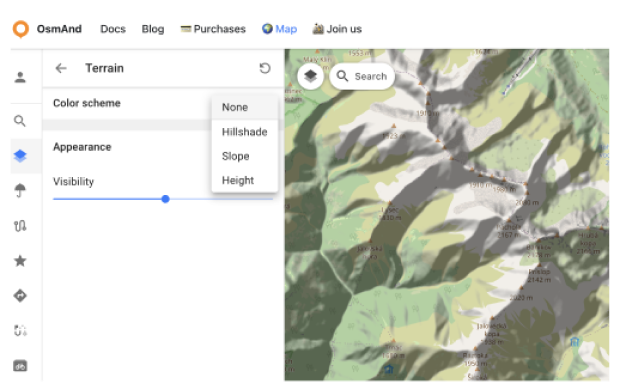
У цьому розділі ви можете:
- Вибрати колірну схему для рельєфу:
- Відтінки рельєфу
- Ухил
- Висота
- Налаштувати видимість вибраного шару рельєфу від 0% до 100%.
Налаштування
У веб-планувальнику Загальні налаштування (Мова відображення, Одиниці довжини, Одиниця швидкості) доступні для всіх користувачів, незалежно від того, увійшли ви в систему чи ні. Після входу в обліковий запис OsmAnd у панелі Налаштувань з'являється додатковий розділ OsmAnd Cloud. Ви можете прочитати про OsmAnd Cloud тут.
Мова
Щоб переключити мову інтерфейсу:
Перейдіть до: Меню → ⚙ Налаштування → Мова відображення

Одиниці
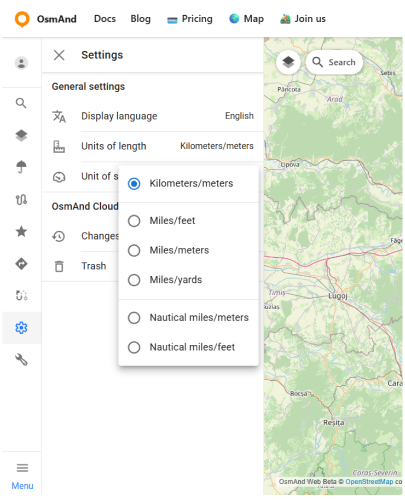
Перейдіть до: Меню → ⚙ Налаштування → Одиниці довжини
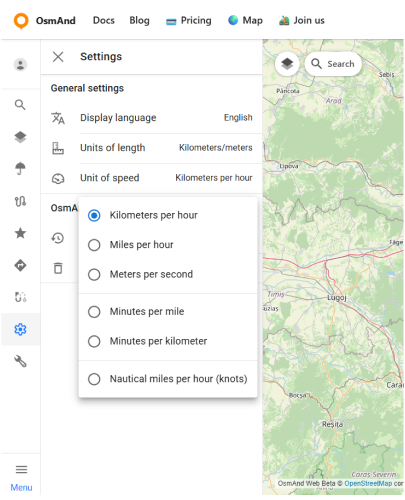
Перейдіть до: Меню → ⚙ Налаштування → Одиниця швидкості
Ви можете вибрати, які одиниці використовуються для відображення відстані, висоти та швидкості на мапі, в деталях маршруту та в інструментах вимірювання. Це допомагає зберегти OsmAnd узгодженим з вашими звичними звичками або регіональними стандартами.
Опція Одиниці довжини визначає, як показуються горизонтальна відстань та висота:
- Кілометри/метри.
- Мілі/фути.
- Мілі/метри.
- Мілі/ярди.
- Морські милі/метри.
- Морські милі/фути.
Наприклад, відстань 10 км буде показана як близько 6,21 mi, якщо ви виберете одну з опцій Мілі/..., або як близько 5,40 nmi, коли вибрано Морські милі/...
Опція Одиниця швидкості контролює, як відображається поточна швидкість та обмеження швидкості:
- Кілометри на годину.
- Мілі на годину.
- Метри на секунду.
- Хвилини на милю.
- Хвилини на кілометр.
- Морські милі на годину (вузли).
Наприклад, швидкість 90 км/год відповідає 25 m/s або близько 55,92 mph.
Схеми URL
Для зручного використання веб-сервісу (та додатку) OsmAnd ви можете скористатися прямими посиланнями. Це спеціальні URL-адреси, які дозволяють передавати дані про місцезнаходження та включати деталі про позначки, треки, погоду тощо.
Ці URL-адреси можна копіювати та поширювати за допомогою будь-якого носія, що підтримується вашим пристроєм, і вони сумісні як з Android, так і з iOS версіями OsmAnd.
- URL з позначкою на мапі:
https://osmand.net/map/?pin=52.491143,7.116394#9/52.3924/6.3116

- URL без позначки на мапі:
https://osmand.net/map/#9/52.3924/6.3116

- URL з навігацією:
osmand.net/map/navigate

Залежно від зазначених параметрів, рядки URL можуть містити:
- широта: значення широти у вигляді числа.
- довгота: значення довготи у вигляді числа.
- початок-кінець: координати для навігації.
- профіль: профіль навігації (наприклад, автомобіль, велосипед).
- масштаб: рівень масштабування.
- Погода –
osmand.net/map/weather
Наприклад, ви можете безпосередньо перейти на сторінку погоди з вказаними координатами:
https://osmand.net/map/weather/#9/52.2394/21.0362
-
Обліковий запис –
osmand.net/map/account -
Налаштувати мапу –
osmand.net/map/configure/ -
Треки –
osmand.net/map/mydata/tracks -
Улюблені місця –
osmand.net/map/mydata/favorites -
Налаштування –
osmand.net/map/settings -
Планувати маршрут -
osmand.net/map/plan -
Пряме посилання на поточну сторінку "Огляд" -
osmand.net/map/search