Rotalar
Genel Bakış
OsmAnd'ın haritada farklı rotaları görüntülemek için birçok güçlü özelliği vardır. Varsayılan olarak, bu rotalar vektör haritalarının bir parçasıdır (OpenStreetMap verisi), ancak benzer işlevsellik izler tarafından sağlanır; bunlar Rota Planla ile oluşturulabilir, GPX izleri olarak içe aktarılabilir, Seyahat Kaydı eklentisi ile kaydedilebilir. Rotalar Harita Efsanesi burada.
Rotaları Haritada Görüntüleme
- Android
- iOS
Şuraya gidin: Menü → Haritayı yapılandır → Rotalar
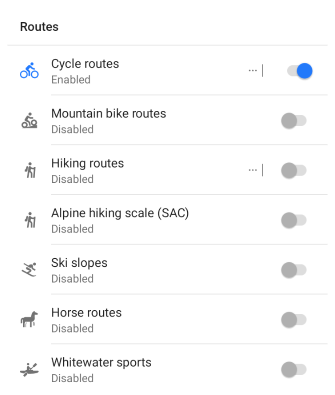
- Haritada gerekli rotaları görüntülemek için bunları Haritayı Yapılandır menüsündeki Rotalar listesinden etkinleştirin.
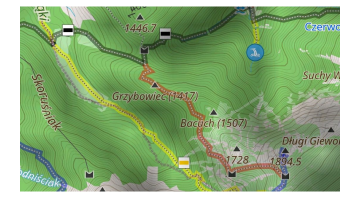
- OsmAnd, OpenStreetMap'te bulunan rotaları vurgulayabilir. Bunlar rotadaki sembole dokunularak seçilebilir ve görünür rota kümesi doğru yapılandırılmışsa renk ve simgeleri takip edebilirsiniz.
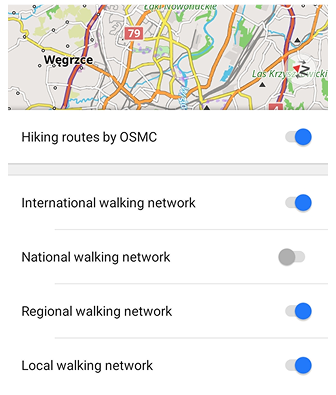
- Ana rota türleri ayrıca sınıflara ve alt sınıflara göre filtrelenebilir, böylece her tür içinde yalnızca belirli grupları görüntüleyebilirsiniz. Örneğin, yürüyüş rotalarını OSMC sembolleri ile sınıflar olarak ve uluslararası, ulusal, bölgesel veya yerel ağlar olarak alt sınıflar halinde gösterebilirsiniz; bunlar şu anda OsmAnd Geliştirme eklentisi etkinleştirildiğinde kullanılabilir.
- Rota Planla aracıyla rotaların üzerine bir iz oluşturabilirsiniz.
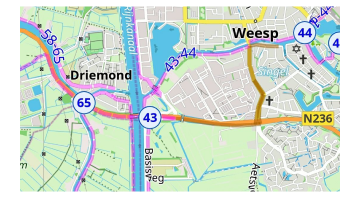
- Birden fazla rota aynı yol boyunca ilerlediğinde, her rota diğerlerinin üzerine yerleştirilmiş ayrı yarı saydam bir çizgi olarak görüntülenir.
- Birden fazla rotanın çakıştığı bir konuma dokunulduğunda, bu noktadan geçen tüm rotaları içeren bir bağlam menüsü gösterilir.
- Yeni rota oluşturma şemasının tüm öğelerini görüntülemek için güncellenmiş vektör haritaları gereklidir.
Şuraya gidin: Menü → Haritayı yapılandır → Rotalar
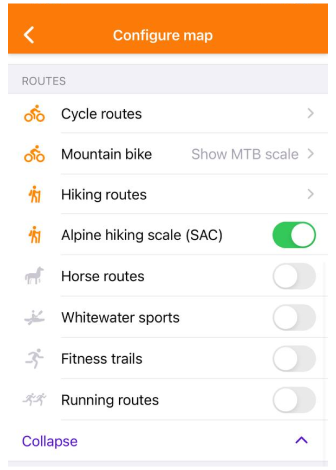
- Haritada gerekli rotaları görüntülemek için bunları Haritayı Yapılandır menüsündeki Rotalar listesinden etkinleştirin.
- OsmAnd, OpenStreetMap'te bulunan rotaları vurgulayabilir. Bunlar rotadaki sembole dokunularak seçilebilir ve görünür rota kümesi doğru yapılandırılmışsa renk ve simgeleri takip edebilirsiniz.
- Rota Planla aracıyla rotaların üzerine bir iz oluşturabilirsiniz.
- Birden fazla rota aynı yol boyunca ilerlediğinde, her rota diğerlerinin üzerine yerleştirilmiş ayrı yarı saydam bir çizgi olarak görüntülenir.
Rotalarla İşlemler
- Android
- iOS
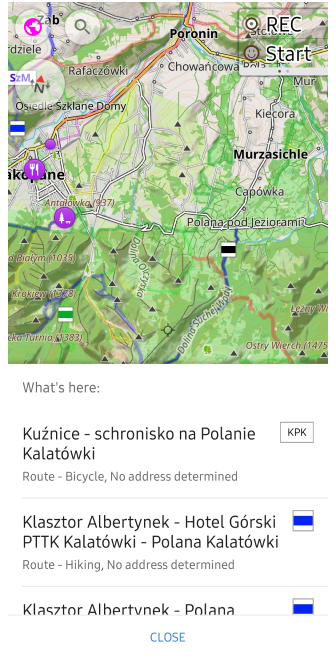
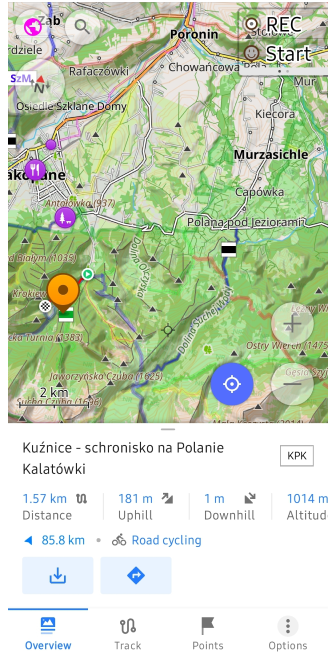
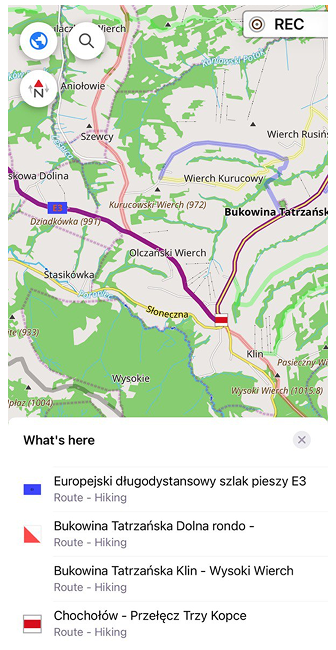
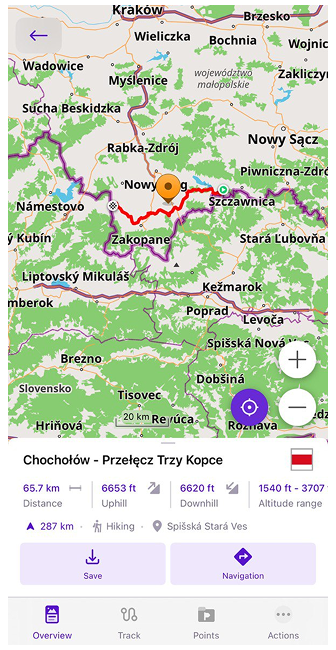
Haritada yürüyüş, bisiklet, kayak, MTB, kir bisikleti, seyahat ve daha fazlası için rotaları seçebilirsiniz. Mevcut olduğunda, yürüyüş rotaları OSMC sembollerini kullanarak yol işaretlerini gösterir; diğer rota türleri kendi işaretlerini kullanır.
Haritada bir rota sembolüne dokunduğunuzda:
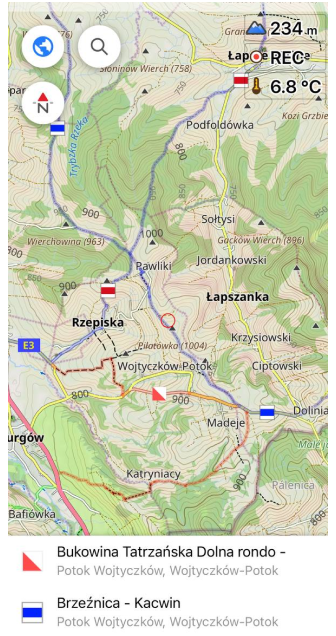
- O konumdaki yakındaki rotaların listesi görüntülenir.
- Listeden bir rota seçtikten sonra, o rota için ayrıntılı bilgi ve mevcut eylemleri gösteren bir bağlam menüsü açılır.
- Seçilen rota, bir GPX iziyle aynı şekilde etkileşim kurabileceğiniz bir iz görünümünde açılır.
Bağlam menüsünde şunları yapabilirsiniz:
- Seçilen rota hakkında ek bilgi görüntüleyin.
- Rotayı GPX izi olarak kaydedin.
- Rota boyunca navigasyonu başlatın.
Tırmanış Alanı ve Kaya Detayları
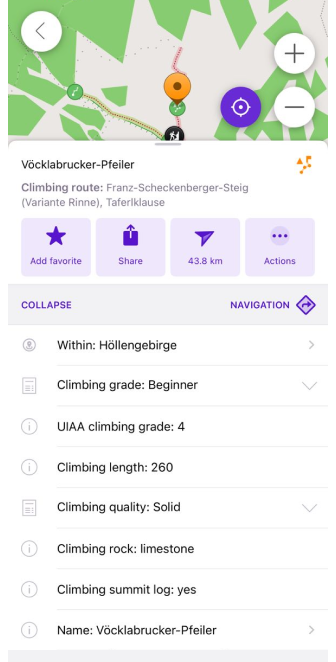
Bir tırmanış alanı veya kaya seçtiğinizde OsmAnd, konumun adı ve yeri, tırmanış zorluk derecesi (UIAA, Fransızca, YDS vb.), kaya türü, yükseklik ve rota uzunluğu, tırmanış kalitesi ve yüzey koşulları dahil olmak üzere ayrıntılı bir özet sağlar.
Rota Bilgisi ve Yükselti
- Android
- iOS
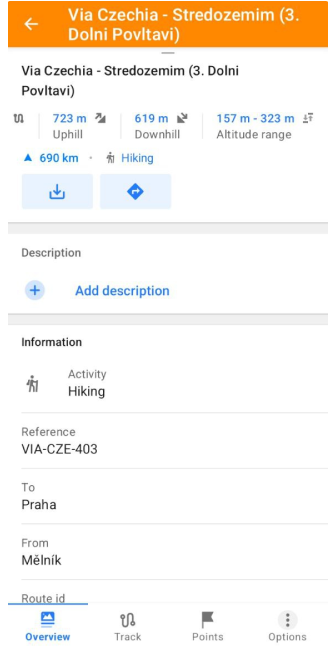
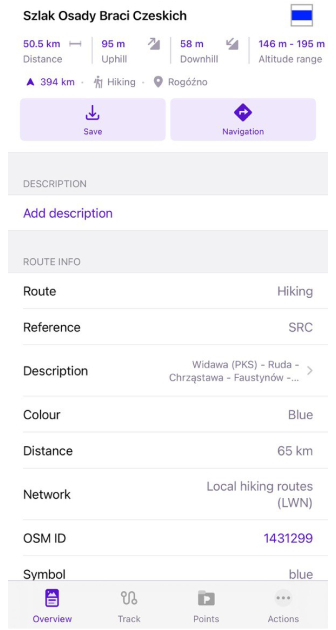
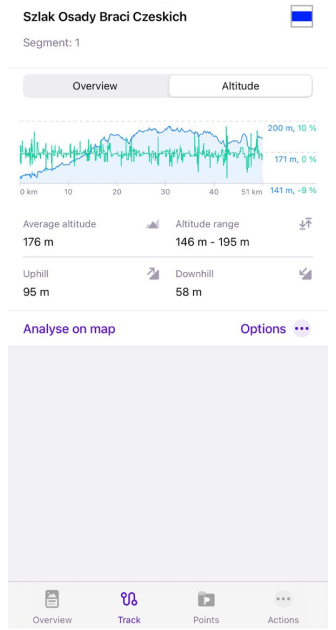
Bağlam menüsünde aşağıdaki bilgiler görünür:
- Rota bilgisi: Rota adı, OSM bağlantısı (OSM Düzenleme eklentisi gerekli), Tür, Açıklama, Mesafe, Yön, Yokuş yukarı/aşağı, Yükseklik aralığı, Ağ, Operatör, Durum, Renk, Gidiş-dönüş, Başlangıç/Bitiş noktaları ve daha fazlası.
- Genel: Boyut, Konum, Oluşturulma tarihi.
- Ek Bilgi. Etkinlik türünü görüntüler.
- eylem düğmeleri: İz olarak kaydet ve Navigasyonu Başlat.
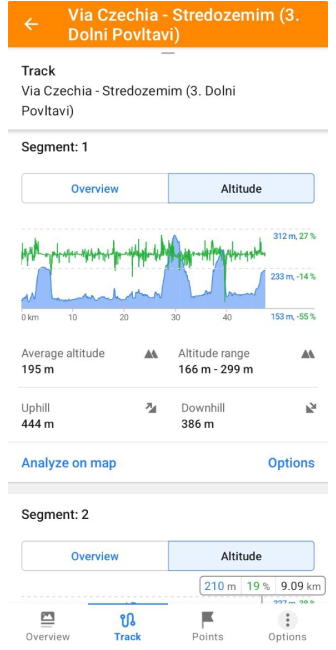
- Yükselti bilgisi. Rota üzerindeki yükselti verileri hakkında bilgi görüntüler.
- Haritada İzi Analiz Et. Grafikler ve haritalar kullanarak iz verilerinin ayrıntılı analizini görüntüler.
Seçilen bir rota için yükselti, eğim veya yükseklik ayrıntılarının grafiğini görüntülemek için bağlam menüsündeki şu değerlerden herhangi birine dokunmanız yeterlidir: Mesafe, Yokuş yukarı, Yokuş aşağı veya Yükseklik.
Ayrıca İz sekmesini açıp Yükseklik görünümüne geçerek rotanın tam yükselti grafiğini görebilirsiniz.
Not: Yükselti verileri otomatik olarak oluşturulur ve mevcut verilere bağlı olarak biraz farklılık gösterebilir.
İz Olarak Kaydet
- Android
- iOS


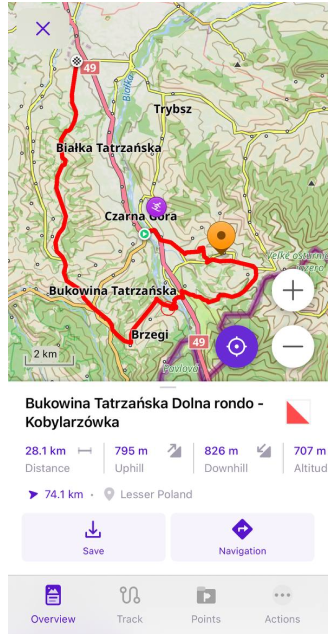
Rotayı GPX dosyası olarak kaydetmek için Bilgi paneli altındaki Kaydet (İndir) düğmesine dokunun. Bu, Hızlı eylemler düğme panelini açar; burada Görünüm değiştirme, Navigasyon veya Rota planla düzenleme gibi iz eylemlerine erişebilirsiniz. Kaydedilen rotalar diğer izlerle aynı şekilde davranır ve iz koleksiyonunuzda bulunur.
Navigasyonu Başlat
- Android
- iOS
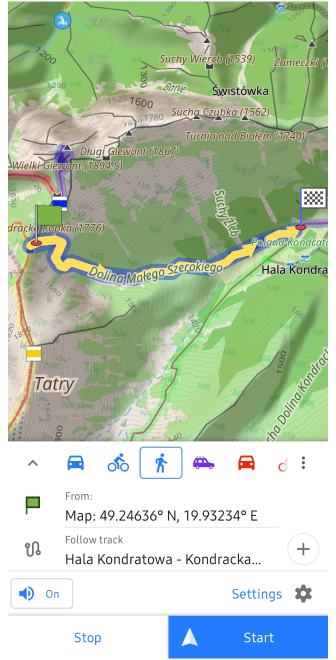
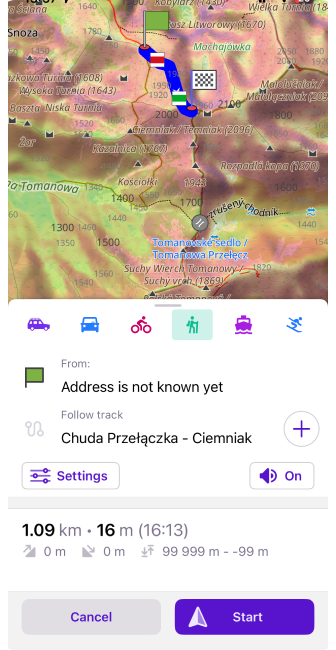
Seçilen OSM rotası boyunca navigasyonu başlatmak için Bilgi paneli içindeki Navigasyonu Başlat düğmesine dokunun.
Bu, sesli yönlendirme ve navigasyon özellikleriyle rotayı takip etmenizi sağlayan İz ile navigasyon modunu başlatır.
Hızlı Eylemler
Rotaların açık veya kapalı olmasını Hızlı Eylem widget'ını kullanarak özelleştirebilirsiniz.
Rota Arama
- Android
- iOS


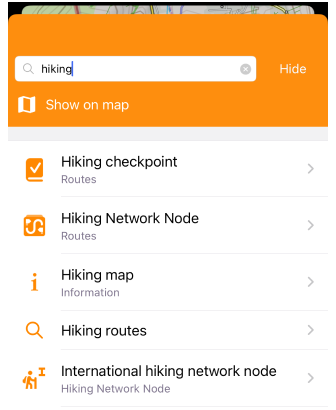
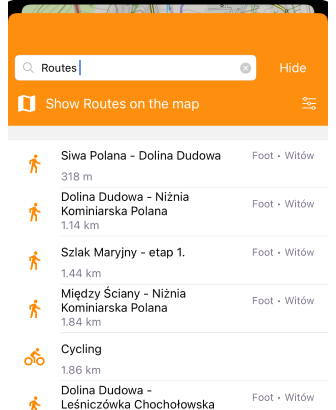
Rota Arama işlevini kullanarak adıyla veya Kategoriler bölümünde "Rotalar" seçerek rotaları bulun.
Aramak için Ara menüsüne veya Ara → Kategoriler bölümüne gidin ve etkinliğinizi girin.
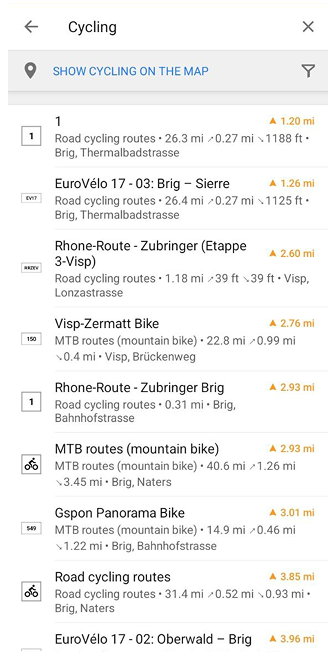
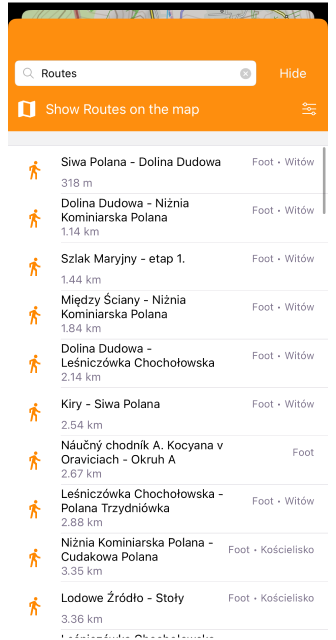
İstediğiniz rotaları bulmak için Ara → Kategoriler → Rotalar bölümüne gidin. Rota arama sonuçları rota adını, etkinlik türünü, uzunluğu, konumu, yokuş yukarı/aşağı (Android'de) ve en yakın noktaya olan mesafeyi gösterir.
Rota Filtreleri
- Android
- iOS
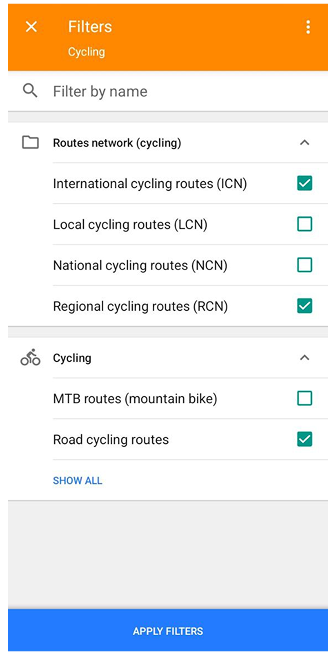
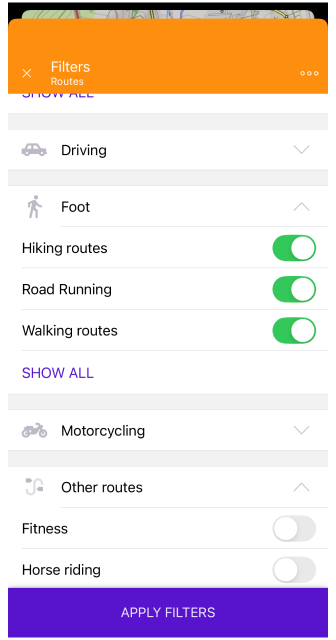
Rota arama sonuçlarında listeyi daraltmak için sağ üst köşedeki Filtreler düğmesine dokunun. Filtreler ekranında bir Ada göre filtrele alanı; Büro, Posta şubesi ve Posta ortağı içeren bir Tür bloğu; ve seçilen rota kategorisine veya etkinliğine bağlı ek ölçütler bulunur, çünkü her kategori kendi özelliklerini ve filtre değerlerini gösterebilir.
Anahtarları kullanarak filtreleri etkinleştirebilir veya devre dışı bırakabilirsiniz ve bazı bölümler ek değerleri görüntülemek için Tümünü göster içerir.