OsmAnd Account
Panoramica
L'accesso con un account OsmAnd trasforma il OsmAnd Web Planner da un semplice visualizzatore di mappe in un tuo spazio di lavoro personale. Lo stesso account che utilizzi nell'app mobile collega il sito web ai tuoi dati OsmAnd Cloud e acquisti, in modo da poter accedere al tuo contenuto salvato e alle sottoscrizioni in un unico posto sul web.
Autorizzazione
Registrazione
Per accedere alle funzionalità di OsmAnd Web, è necessario creare un account. Utilizzare il flusso di Registrazione:
- Andare al Portale Mappe di OsmAnd.
- Aprire il menu Account.
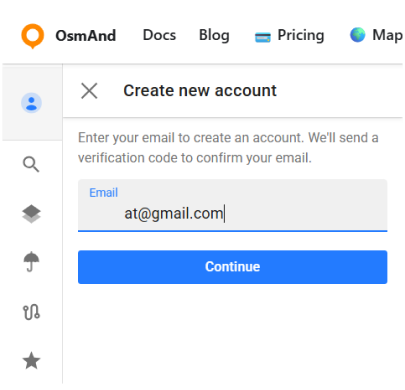
- Selezionare Crea nuovo account. Si apre la finestra di dialogo Crea nuovo account.
- Nel campo Email, inserire l'indirizzo email da utilizzare per il tuo account OsmAnd e fare clic su Continua.
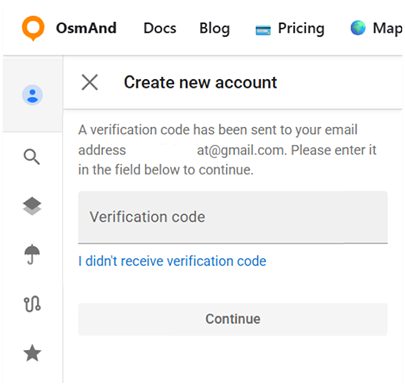
- Un codice di verifica viene inviato a questo indirizzo email. Controlla la tua casella di posta (e la cartella spam se necessario).
- Nella finestra di dialogo successiva, inserire il Codice di verifica e fare clic su Continua per confermare la tua email. Se non hai ricevuto il codice, utilizzare il collegamento Non ho ricevuto il codice di verifica e seguire le istruzioni.
Dopo la verifica del codice, il tuo account web viene creato e accedi automaticamente.
Accesso
Se hai già un account OsmAnd, puoi accedere al Portale Mappe di OsmAnd con la stessa email e password. Andare al menu Account e scegliere l'opzione Accedi. Nella finestra di dialogo che si apre, inserire l'indirizzo email collegato al tuo account OsmAnd, digitare la tua password e selezionare Continua. Dopo un accesso riuscito, si apre il pannello Account OsmAnd e puoi lavorare con i tuoi dati, acquisti e impostazioni.
Gestione dell'account
I miei dati
È possibile scaricare i backup creati e sincronizzati dal tuo dispositivo mobile tramite OsmAnd Cloud.
Andare a: Menu Generale → Account → I miei dati (OsmAnd Cloud) → Scarica tutto
Questa sezione visualizza:
- Il numero di file memorizzati nel tuo cloud.
- Il volume totale di archiviazione utilizzato.
- Lo spazio di archiviazione cloud disponibile.
💡 Qui appariranno solo i backup creati su dispositivi in cui OsmAnd Cloud è abilitato.
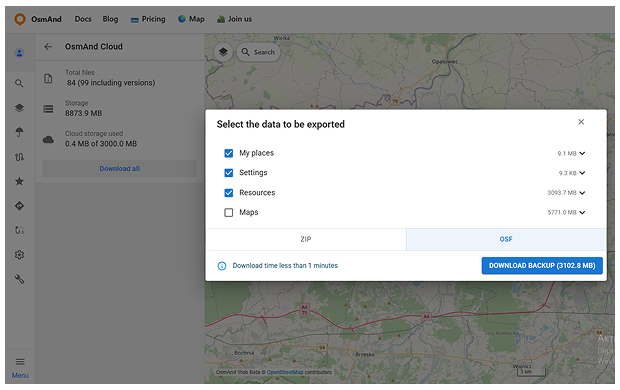
Se desideri salvare una copia di tutti i tuoi dati, utilizzare Scarica tutto. Questo apre una finestra di dialogo in cui è possibile:
- Selezionare quali dati esportare (ad esempio, I miei luoghi, Impostazioni, Risorse, Mappe),
- Scegliere il formato di esportazione (ZIP o OSF).
- Visualizzare una stima della dimensione e del tempo di download.
Fare clic su Scarica Backup per avviare l'esportazione e salvare l'archivio sul tuo computer.
Pagamenti e acquisti
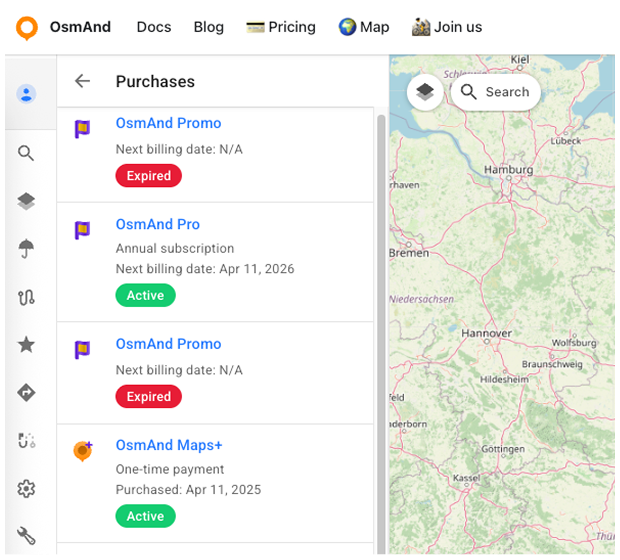
Questa sezione mostra tutti i prodotti e le sottoscrizioni collegati al tuo account OsmAnd. Per aprirla,
Andare a: Menu Generale → Account → Pagamenti e Acquisti
Qui è possibile visualizzare un elenco di tutti gli acquisti associati alla tua email:
- Piani gratuiti e a pagamento (come OsmAnd Start o OsmAnd Pro).
- Prodotti una tantum (ad es. Maps+ o edizioni speciali).
- Sottoscrizioni che si rinnovano mensilmente o annualmente.
Per ogni elemento l'elenco mostra:
- Nome del prodotto e icona.
- Tipo – sottoscrizione mensile, sottoscrizione annuale o pagamento una tantum.
- Stato – Attivo, Scaduto o Annullato.
- Informazioni sulla data.
Se fai clic su un prodotto nell'elenco, si apre la pagina dei dettagli. Lì è possibile vedere dove è stato acquistato il prodotto (Google Play, Apple App Store, Huawei AppGallery, Amazon o OsmAnd Web) e trovare un collegamento o istruzioni su come gestire o annullare la sottoscrizione nel negozio corrispondente. Se il prodotto è stato acquistato su OsmAnd Web (FastSpring), la pagina dei dettagli mostra un collegamento Gestisci sottoscrizione che apre il portale di gestione account FastSpring, dove è possibile aggiornare il metodo di pagamento, annullare o riattivare la sottoscrizione, modificare il piano o scaricare le fatture.
Se non ci sono ancora acquisti collegati al tuo account, questa sezione mostra uno stato vuoto con il messaggio Non hai acquisti e un pulsante Scopri di più che porta a una pagina con i piani OsmAnd disponibili e le opzioni di aggiornamento.
Per maggiori dettagli sull'utilizzo dei tuoi acquisti su diverse piattaforme, leggere su accesso multipiattaforma.
Sincronizzazione cloud
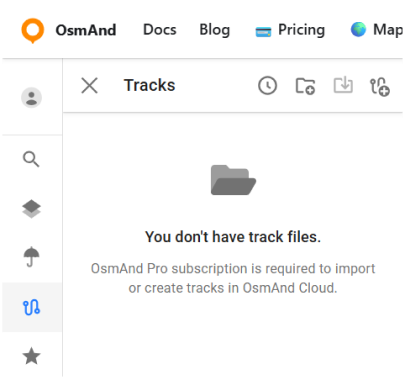
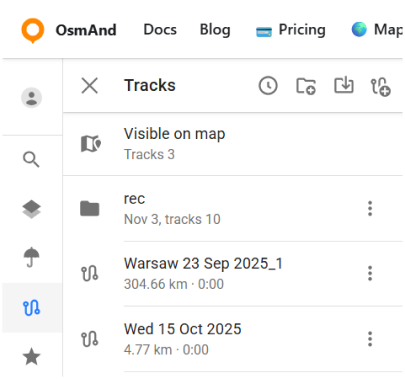
La Sincronizzazione cloud ti consente di accedere ai dati che hai sincronizzato su OsmAnd Cloud direttamente sul Portale Mappe Web. Una volta effettuato l'accesso con il tuo account OsmAnd Start o OsmAnd Pro, il sito web visualizza Preferiti, Tracce e file di backup che hai precedentemente sincronizzato dall'app mobile. È un modo semplice per visualizzare il tuo contenuto cloud su uno schermo più grande e scaricare i tuoi backup quando ne hai bisogno.
Questi elementi diventano visibili nel menu subito dopo l'accesso al sito web. Per aggiornare queste informazioni, è necessario sincronizzare i tuoi dati dai tuoi dispositivi utilizzando l'azione Sincronizza ora nell'app mobile.
La disponibilità della Sincronizzazione cloud dipende dal tipo di account:
- OsmAnd Start – sincronizza Preferiti e li visualizza sul web.
- OsmAnd Pro – sincronizza Tracce, Preferiti e Backup, e sblocca l'accesso completo al web ai dati cloud.
OsmAnd Cloud
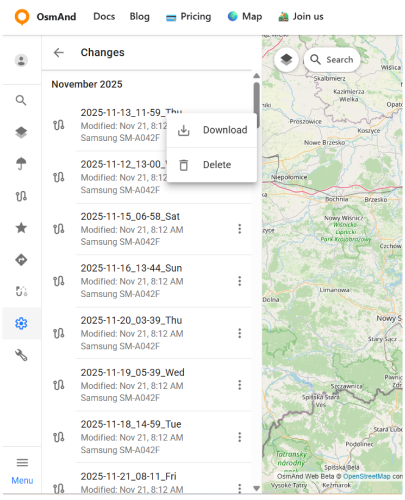
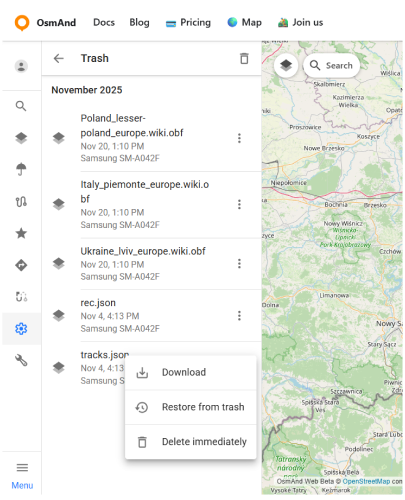
Quando sei connesso, la sezione OsmAnd Cloud appare in Menu → Impostazioni e include Modifiche e Cestino.
L'opzione Modifiche mostra un elenco cronologico dei file memorizzati nel tuo account OsmAnd Cloud. Gli elementi sono raggruppati per mese e includono il nome del file, il tipo di modifica (ad esempio, aggiunto, modificato o eliminato), l'ora dell'ultimo aggiornamento e il dispositivo che l'ha creato. Per ogni voce, è possibile aprire il menu a tre punti e scegliere Scarica per salvare il file selezionato sul tuo computer, o Elimina.
L'opzione Cestino contiene i file che sono stati eliminati da OsmAnd Cloud. L'elenco è anch'esso raggruppato per mese e mostra quando ogni file è stato rimosso e da quale dispositivo. Utilizzare il menu a tre punti accanto a un file per Scaricare una copia, Ripristina dal cestino (restituire il file a OsmAnd Cloud in modo che diventi disponibile nuovamente nei tuoi dati), o Elimina immediatamente per rimuoverlo permanentemente. Questo aiuta a prevenire la perdita accidentale di dati pur consentendo di liberare lo spazio di archiviazione cloud quando sei sicuro che un file non è più necessario. È anche possibile eliminare tutti gli elementi cancellati in una volta sola facendo clic sull'icona del Cestino nell'intestazione del pannello Cestino. Questo apre la finestra di dialogo Svuota cestino, dove confermi l'eliminazione per rimuovere permanentemente tutti i file dal Cestino.
Risoluzione dei problemi
Reimposta password
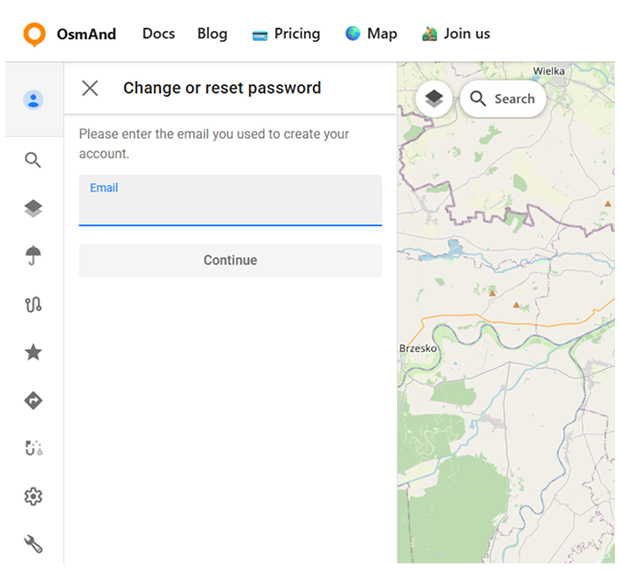
Se non ricordi la tua password, utilizzare il collegamento Non ho o ho dimenticato la password nella finestra di dialogo di accesso. Questo apre il pannello Cambia o reimposta password. Inserire l'indirizzo email utilizzato per creare il tuo account e fare clic su Continua. Un messaggio con un codice di verifica viene inviato a questa email. Nella schermata successiva, digitare il codice di verifica e la tua nuova password, quindi selezionare Continua per confermare. Quando il codice è accettato, la tua password viene aggiornata e puoi accedere a OsmAnd Web con le nuove credenziali.
Cambia indirizzo email
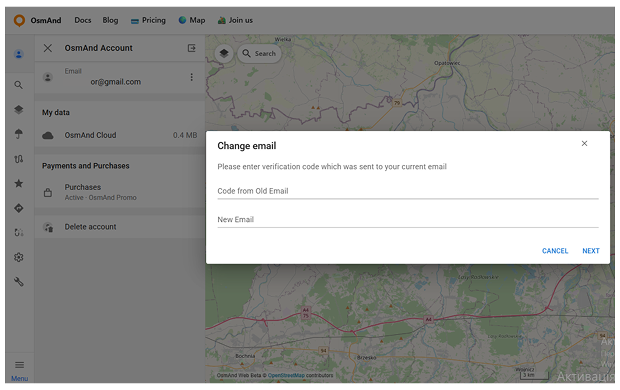
Per aggiornare il tuo indirizzo email, Andare a Menu Generale → Account → Email → ⋮ → Cambia email
Appare la finestra di dialogo Cambia email. Un codice di verifica viene inviato all'indirizzo email corrente. Inserire questo codice nel campo Codice dall'Email Vecchia, specificare il nuovo indirizzo in Nuova Email, quindi selezionare Avanti. Per motivi di sicurezza, un messaggio di conferma viene inviato al tuo nuovo indirizzo email informandoti che l'email dell'account è stata aggiornata.
Disconnessione ed eliminazione dell'account
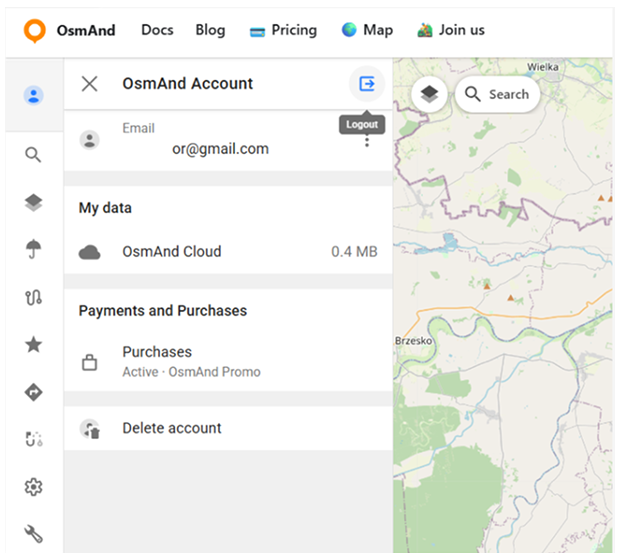
Il pannello Account OsmAnd contiene i controlli per terminare la sessione web corrente e rimuovere permanentemente l'account.
Per disconnettersi, aprire Account OsmAnd e utilizzare il pulsante Disconnetti nell'angolo in alto a destra del pannello (icona con una freccia che esce da un quadrato). La selezione di Disconnetti chiude il pannello dell'account e termina la sessione attiva sul sito web.
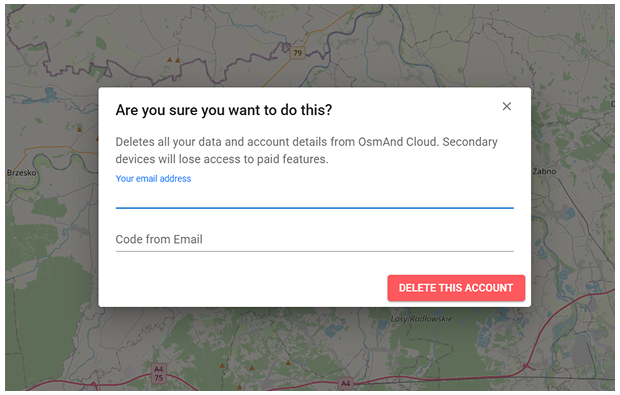
Per eliminare un account, selezionare Elimina account in fondo al pannello Account OsmAnd. Appare una finestra di dialogo di conferma con il messaggio “Sei sicuro di volerlo fare?” e una breve spiegazione che tutti i dati e i dettagli dell'account verranno rimossi da OsmAnd Cloud e i dispositivi secondari perderanno l'accesso alle funzionalità a pagamento. Un codice di verifica viene inviato all'indirizzo email dell'account. Inserire il codice nel campo Codice dall'Email e scegliere ELIMINA QUESTO ACCOUNT per completare il processo. Questa operazione è permanente e non può essere annullata.