Navigation on the Web
Panoramica
Utilizza Navigation on the Web per creare un percorso sulla mappa e visualizzare in anteprima la guida con indicazioni turn-by-turn. Calcola un percorso per la modalità di viaggio selezionata, mostra la distanza e il tempo previsti e ti permette di controllare le variazioni di altitudine e le curve imminenti. Puoi affinare il percorso nelle impostazioni di Navigazione (ad esempio, consentendo o evitando determinati tipi di strade o utilizzando parametri del veicolo) e utilizzare più punti di percorso quando necessario.
Avvia un Percorso
Nello stato vuoto, Navigation ti invita ad aggiungere punti di percorso: Clicca sulla mappa per impostare i punti di Partenza e Destinazione.
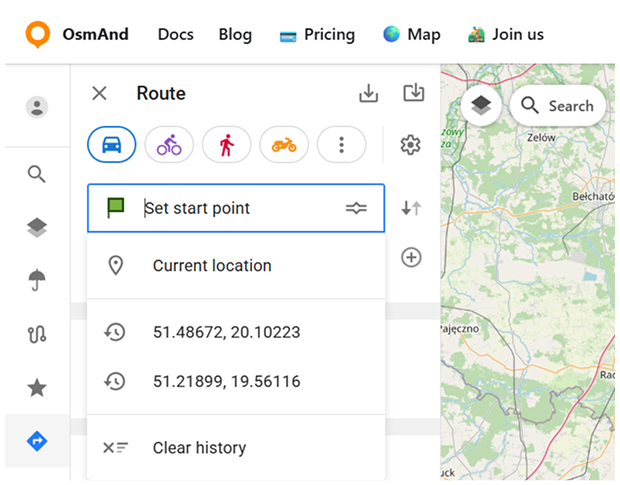
I punti di percorso possono essere forniti dal pannello Route. Quando selezioni Imposta punto di partenza o Imposta destinazione, il campo mostra suggerimenti come Posizione attuale e punti utilizzati in precedenza dalla cronologia. Puoi rimuovere i suggerimenti salvati utilizzando Cancella cronologia.
Puoi anche inserire coordinate direttamente nei campi dei punti di percorso utilizzando il formato latitudine, longitudine (ad esempio, 48.23737, 24.40830). Altri formati di coordinate o link condivisi potrebbero non essere sempre riconosciuti. Se una posizione non viene analizzata correttamente, prova a convertirla in lat,lon o trova il luogo utilizzando la ricerca.
Navigation segue un flusso semplice: il primo punto diventa la Partenza e il punto successivo diventa la Destinazione. Non appena entrambi i punti sono impostati, il percorso viene calcolato e visualizzato sulla mappa.
Gestisci i Punti di Percorso
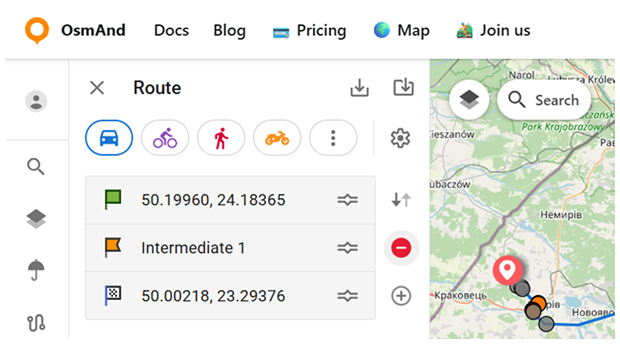
Puoi espandere un percorso oltre Partenza → Destinazione aggiungendo punti intermedi. Utilizza il pulsante più (+) accanto all'elenco dei punti per aggiungere un punto intermedio (un nuovo punto viene inserito sopra la Destinazione). I punti intermedi possono essere rimossi utilizzando il pulsante meno (–).
Scambia Partenza e Destinazione — scambia la Partenza e la Destinazione mantenendo i punti intermedi invariati. L'azione è contrassegnata da un'icona che mostra due frecce in direzioni opposte.
Profilo di Routing
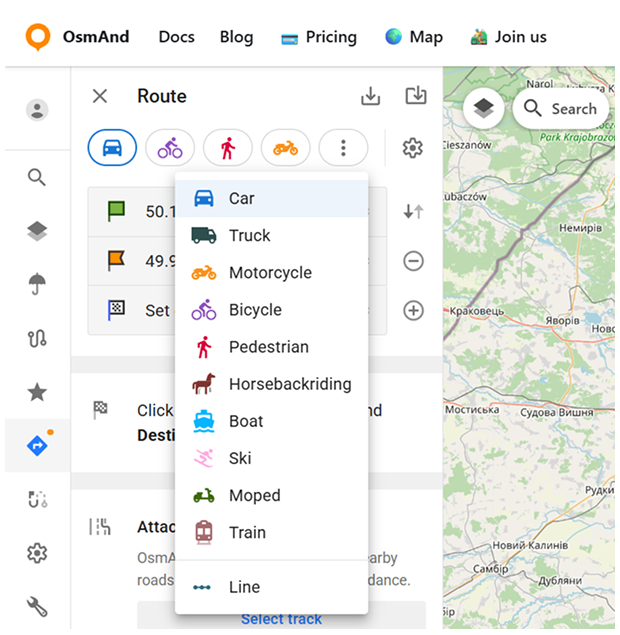
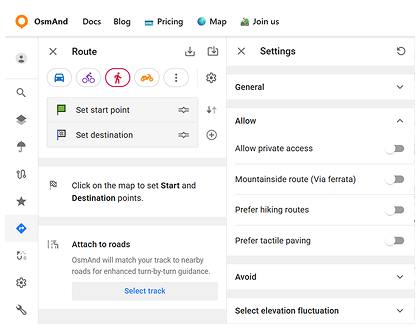
In cima al pannello Route, puoi scegliere un profilo di routing per il tuo percorso. Un set di profili comunemente utilizzati è mostrato come quattro icone. Per accedere a più opzioni, apri il menu a tre punti accanto alle icone del profilo. Espande l'elenco completo dei profili disponibili.
I profili di routing nel Web Planner utilizzano le stesse regole e impostazioni di routing dell'app mobile OsmAnd. Per dettagli su come vengono calcolati i percorsi e su come funzionano i parametri di routing, consulta OsmAnd Routing.
Quando cambi il profilo, Navigation aggiorna il percorso per adattarlo alla modalità di viaggio selezionata.
Impostazioni di Navigazione
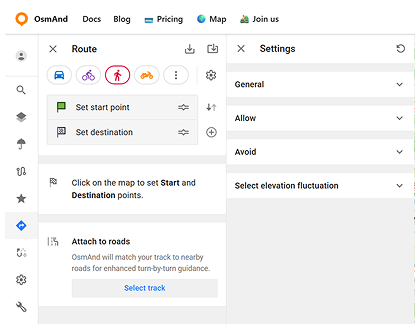
Per regolare come vengono calcolati i percorsi, apri Impostazioni utilizzando l'icona a ingranaggio nel pannello Route (per le impostazioni di navigazione nell'app mobile OsmAnd, consulta qui). Le impostazioni sono raggruppate in sezioni che puoi espandere/collassare. L'insieme di sezioni e opzioni dipende dal profilo di routing selezionato, quindi vedrai parametri diversi per diverse modalità di viaggio.
Le sezioni tipiche includono:
- Generale — opzioni specifiche del profilo (ad esempio, nel profilo auto puoi vedere interruttori come Percorso a basso consumo e Consegna merci).
- Consenti — opzioni che permettono tipi specifici di strade o sentieri durante il routing.
- Evita — opzioni che escludono determinati tipi di strade o situazioni dal percorso (ad esempio, evitando autostrade a pedaggio, traghetti, autostrade, tunnel, ecc.).
- Parametri del Veicolo — disponibili per i profili basati su veicolo. Ti permette di specificare vincoli del veicolo (come dimensioni/peso), che possono influenzare il routing su strade ristrette.
Allegare Traccia
Il blocco Attach to roads ti permette di utilizzare una traccia GPX esistente come base per la navigazione. OsmAnd Web abbina la traccia alle strade vicine per fornire indicazioni turn-by-turn.
Quando clicchi Seleziona traccia, il browser apre un selettore di file dove puoi scegliere un file .gpx dal tuo computer. Dopo aver selezionato una traccia:
- La traccia viene visualizzata sulla mappa e utilizzata per calcolare il percorso.
- Il riassunto del percorso (distanza e tempo) è mostrato nel pannello Route.
- Il file selezionato appare sotto Traccia selezionata (con il nome del file della traccia).
- Puoi rimuovere la traccia allegata utilizzando il pulsante meno (–) accanto a Traccia selezionata.
Dettagli del Percorso
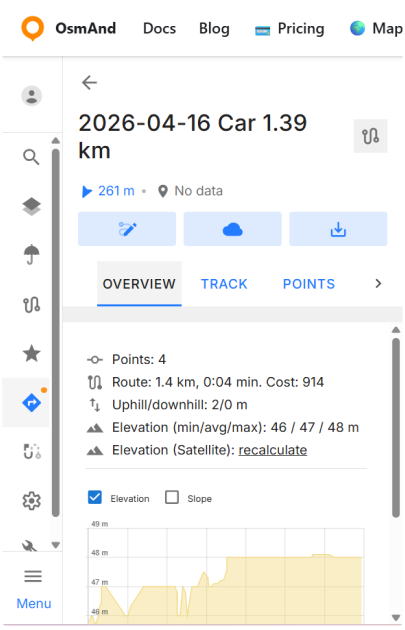
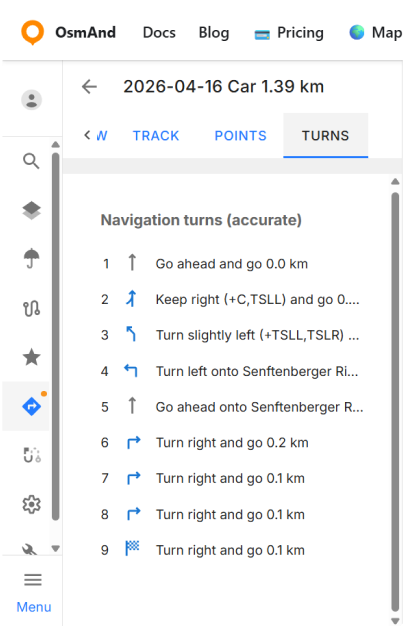
Quando un percorso viene calcolato, il pannello mostra un riassunto di base (distanza, tempo, salita/discesa) e un pulsante Dettagli. Utilizza Dettagli per aprire la vista del percorso con più schede. Le schede principali includono Panoramica, Traccia e Punti. La scheda Curve è disponibile tramite la freccia (›) nella barra delle schede.
Panoramica riassume il percorso e i dati di altitudine:
- Punti — il numero di punti di percorso utilizzati per costruire il percorso.
- Percorso — distanza e tempo.
- Salita/Discesa — ascesa e discesa totali.
- Altitudine (min/media/max) — statistiche di altitudine per il percorso.
- Altitudine (Satellite) — ricalcola i dati di altitudine della traccia utilizzando dati del terreno (DEM) e aggiorna il grafico di altitudine.
Sotto il riassunto, il grafico di altitudine ti aiuta a ispezionare il profilo del percorso. Puoi attivare/disattivare Altitudine e Pendenza e utilizzare il cursore sotto il grafico per concentrarti su una parte specifica del percorso.
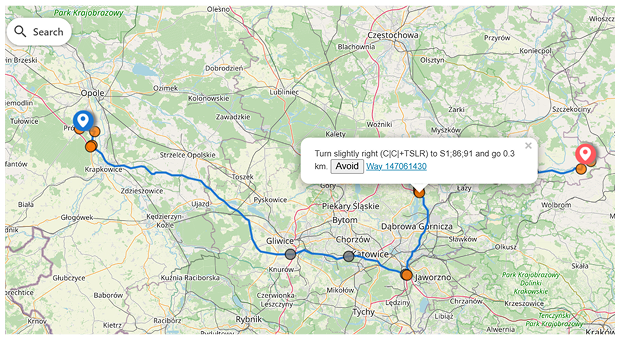
Utilizza Curve per la guida turn-by-turn. Il percorso è anche contrassegnato con cerchi arancioni lungo la linea. Clicca su un cerchio per aprire un pop-up con l'istruzione di navigazione corrispondente. Il pop-up può anche includere:
- Evita — evita quel segmento specifico.
- Way ID — un link al way OSM sottostante per quella parte del percorso.
Puoi affinare il percorso direttamente sulla mappa trascinando i marker del percorso in un altro punto. Quando clicchi e trascini un marker su un'altra strada (o in una posizione vicina) e poi lo rilasci:
- OsmAnd Web ricalcola il percorso per passare attraverso la nuova posizione.
- Il marker spostato viene convertito in un nuovo punto intermedio.
- Il nuovo punto intermedio appare nel pannello Route come un punto aggiuntivo inserito sopra la Destinazione e il riassunto del percorso si aggiorna di conseguenza.
- Puoi gestire il punto via aggiunto allo stesso modo degli altri punti intermedi.
Scarica e Salva
Utilizza Download per esportare il percorso come traccia. La finestra di download offre due opzioni: Dati traccia completa — include dati completi, incluse le istruzioni di navigazione. Traccia semplificata — una versione più leggera più adatta per l'uso con altre app.
Se prevedi di aprire il GPX in app di terze parti, scegli Traccia semplificata per una migliore compatibilità. Questo aiuta a evitare casi in cui un'altra app potrebbe visualizzare un segmento errato dopo l'importazione.
Qual è la differenza:
- I dati traccia completa possono includere informazioni sul percorso/navigazione in aggiunta alla geometria della traccia (utile se desideri mantenere le istruzioni di navigazione o modificare nuovamente il percorso in OsmAnd).
- La traccia semplificata esporta un GPX più pulito destinato ad altre app rimuovendo i dati sul percorso/navigazione e lasciando solo la forma della traccia. I waypoint sono preservati durante l'esportazione di una traccia semplificata.
Puoi salvare il percorso come traccia utilizzando Salva su Cloud / Carica su OsmAnd Cloud. Questo apre una finestra di dialogo dove puoi confermare il salvataggio nelle tracce cloud, modificare il Nome, opzionalmente scegliere una Cartella, quindi Salva o Annulla. Se non sei connesso, Salva su Cloud / Carica su OsmAnd Cloud apre la pagina Pricing.

Condividi un Percorso
Per condividere il percorso, copia l'URL. Esempio: https://osmand.net/map/?start=43.792163,11.215324&finish=43.852850,11.121941&via=43.812605,11.134644&type=osmand&profile=bicycle#13/43.8200/11.1352
Quando apri un link condiviso, il percorso viene ripristinato sulla mappa. Se necessario, puoi modificare manualmente il profilo di routing nel pannello Route.