Navigation on the Web
Przegląd
Użyj Navigation on the Web, aby utworzyć trasę na mapie i podglądać wskazówki skręt po skręcie. Oblicza trasę dla wybranego trybu podróży, pokazuje oczekiwaną odległość i czas oraz umożliwia sprawdzenie zmian wysokości i nadchodzących skrętów. Możesz dostosować trasę w ustawieniach nawigacji (na przykład, zezwalając lub unikając określonych typów dróg lub używając parametrów pojazdu) i używać wielu punktów trasy, gdy jest to potrzebne.
Rozpoczęcie trasy
W stanie pustym Nawigacja prosi o dodanie punktów trasy: Kliknij na mapie, aby ustawić punkty Startu i Celu.
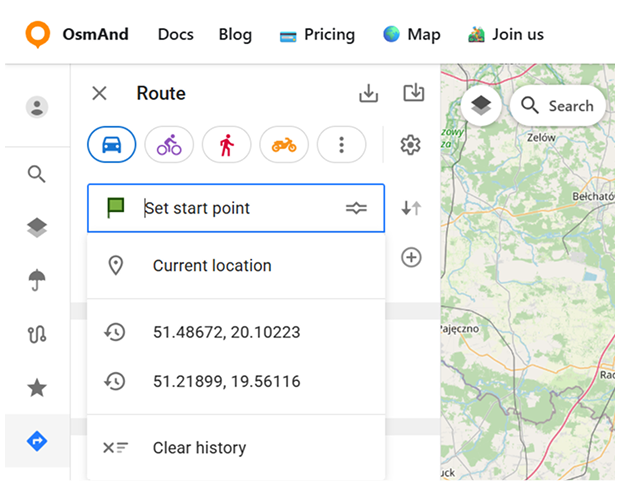
Punkty trasy można podać z panelu Trasy. Gdy wybierzesz Ustaw punkt startowy lub Ustaw cel, pole pokazuje sugestie, takie jak Aktualna lokalizacja i wcześniej używane punkty z historii. Możesz usunąć zapisane sugestie za pomocą Wyczyść historię.
Możesz również wprowadzić współrzędne bezpośrednio w polach punktów trasy, używając formatu szerokość geograficzna, długość geograficzna (na przykład, 48.23737, 24.40830). Inne formaty współrzędnych lub udostępnione linki mogą nie zawsze być rozpoznawane. Jeśli lokalizacja nie zostanie poprawnie sparsowana, spróbuj przekonwertować ją na lat,lon lub znajdź miejsce za pomocą wyszukiwania.
Nawigacja podąża za prostym przepływem: pierwszy punkt staje się Startem, a następny punkt staje się Cel. Jak tylko oba punkty zostaną ustawione, trasa jest obliczana i wyświetlana na mapie.
Zarządzanie punktami trasy
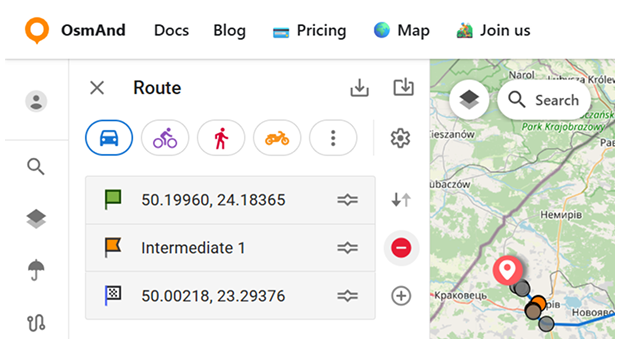
Możesz rozszerzyć trasę poza Start → Cel, dodając punkty pośrednie. Użyj przycisku plus (+) obok listy punktów, aby dodać punkt pośredni (nowy punkt jest wstawiany powyżej Celu). Punkty pośrednie można usunąć za pomocą przycisku minus (–).
Zamień Start i Cel — zamienia Start i Cel, zachowując punkty pośrednie bez zmian. Działanie jest oznaczone ikoną pokazującą dwie strzałki w przeciwnych kierunkach.
Profil routingu
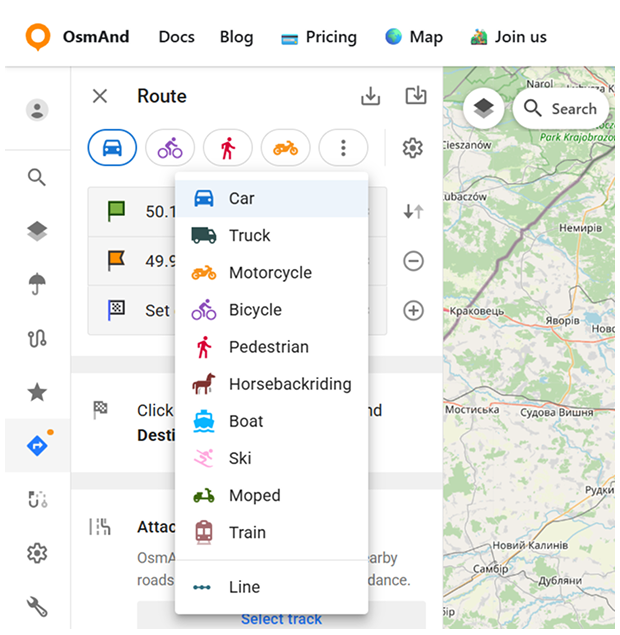
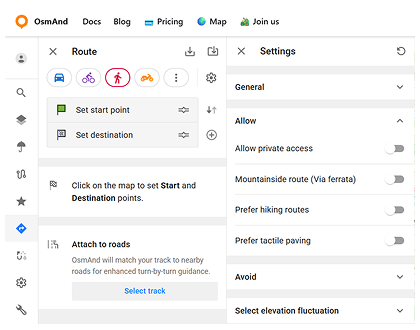
Na górze panelu Trasy możesz wybrać profil routingu dla swojej trasy. Zestaw powszechnie używanych profili jest pokazany jako cztery ikony. Aby uzyskać dostęp do więcej opcji, otwórz menu z trzema kropkami obok ikon profili. Rozwija pełną listę dostępnych profili.
Profile routingu w Planerze internetowym używają tych samych zasad i ustawień routingu co aplikacja mobilna OsmAnd. Szczegóły na temat sposobu obliczania tras i działania parametrów routingu znajdziesz w OsmAnd Routing.
Gdy przełączysz profil, Nawigacja aktualizuje trasę, aby dopasować ją do wybranego trybu podróży.
Ustawienia nawigacji
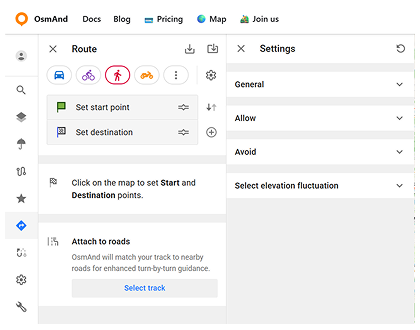
Aby dostosować sposób obliczania tras, otwórz Ustawienia za pomocą ikony koła zębatego w panelu Trasy (ustawienia nawigacji w aplikacji mobilnej OsmAnd znajdziesz tutaj). Ustawienia są pogrupowane w sekcje, które możesz rozwijać/zmniejszać. Zestaw sekcji i opcji zależy od wybranego profilu routingu, więc zobaczysz różne parametry dla różnych trybów podróży.
Typowe sekcje obejmują:
- Ogólne — opcje specyficzne dla profilu (na przykład, w profilu samochodowym możesz zobaczyć przełączniki takie jak Sposób oszczędny paliwa i Dostawa towarów).
- Zezwól — opcje, które zezwalają na określone typy dróg lub ścieżek podczas routingu.
- Unikaj — opcje, które wykluczają określone typy dróg lub sytuacje z trasy (na przykład, unikanie dróg płatnych, promów, autostrad, tuneli itp.).
- Parametry pojazdu — dostępne dla profili opartych na pojazdach. Umożliwia określenie ograniczeń pojazdu (takich jak wymiary/waga), co może wpływać na routing na ograniczonych drogach.
Dołączanie śladu
Blok Dołącz do dróg umożliwia użycie istniejącego śladu GPX jako podstawy do nawigacji. OsmAnd Web dopasowuje ślad do pobliskich dróg, aby zapewnić wskazówki skręt po skręcie.
Gdy klikniesz Wybierz ślad, przeglądarka otwiera selektor plików, w którym możesz wybrać plik .gpx z komputera. Po wybraniu śladu:
- Ślad jest wyświetlany na mapie i używany do obliczania trasy.
- Podsumowanie trasy (odległość i czas) jest pokazane w panelu Trasy.
- Wybrany plik pojawia się pod Wybrany ślad (z nazwą pliku śladu).
- Możesz usunąć dołączony ślad za pomocą przycisku minus (–) obok Wybranego śladu.
Szczegóły trasy
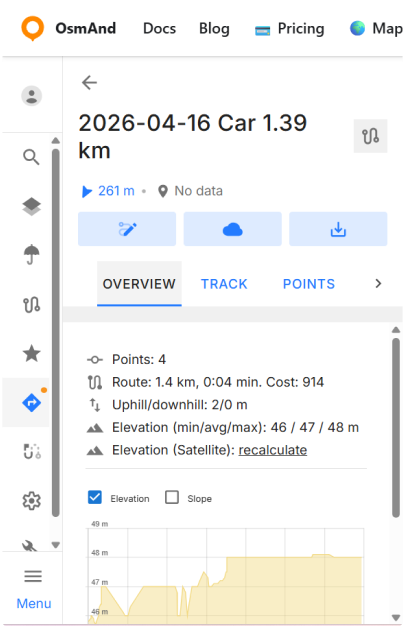
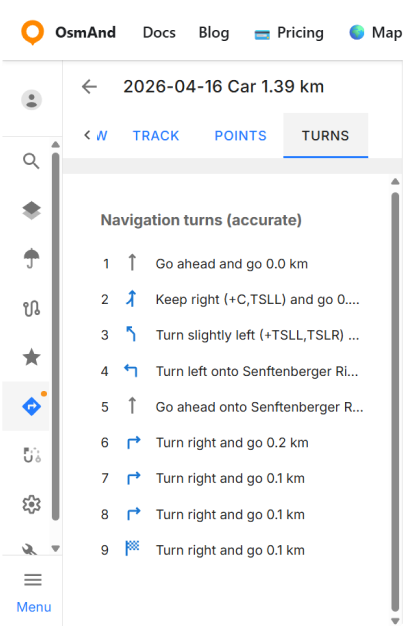
Gdy trasa jest obliczana, panel pokazuje podstawowe podsumowanie (odległość, czas, podjazdy/zjazdy) i przycisk Szczegóły. Użyj Szczegółów, aby otworzyć widok trasy z wieloma kartami. Główne karty obejmują Przegląd, Ślad i Punkty. Karta Skręty jest dostępna za pomocą strzałki (›) w pasku kart.
Przegląd podsumowuje trasę i dane wysokościowe:
- Punkty — liczba punktów trasy użytych do zbudowania trasy.
- Trasa — odległość i czas.
- Podjazdy/Zjazdy — całkowity wzniesienie i zejście.
- Wysokość (min/śred/max) — statystyki wysokości dla trasy.
- Wysokość (Satelita) — przelicza dane wysokościowe śladu za pomocą danych terenu (DEM) i aktualizuje wykres wysokości.
Poniżej podsumowania wykres wysokości pomaga zbadać profil trasy. Możesz przełączać Wysokość i Spadki oraz używać suwaka pod wykresem, aby skupić się na określonej części trasy.
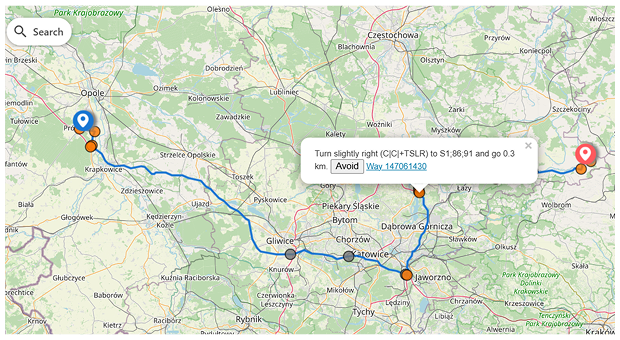
Użyj Skrętów do wskazówek skręt po skręcie. Trasa jest również oznaczona pomarańczowymi okręgami wzdłuż linii. Kliknij okrąg, aby otworzyć wyskakujące okienko z odpowiednią instrukcją nawigacyjną. Wyskakujące okienko może również zawierać:
- Unikaj — unika tego konkretnego odcinka.
- ID drogi — link do podstawowego sposobu OSM dla tej części trasy.
Możesz dostosować trasę bezpośrednio na mapie, przeciągając znaczniki trasy w inne miejsce. Gdy klikniesz i przeciągniesz znacznik na inną drogę (lub w pobliskie miejsce) i puścisz:
- OsmAnd Web przelicza trasę, aby przechodziła przez nową pozycję.
- Przeniesiony znacznik jest konwertowany na nowy punkt pośredni.
- Nowy punkt pośredni pojawia się w panelu Trasy jako dodatkowy punkt wstawiony powyżej Celu, a podsumowanie trasy jest odpowiednio aktualizowane.
- Możesz zarządzać dodanym punktem pośrednim w taki sam sposób jak innymi punktami pośrednimi.
Pobieranie i zapisywanie
Użyj Pobierz, aby wyeksportować trasę jako ślad. Okno dialogowe pobierania oferuje dwie opcje: Pełne dane śladu — zawiera pełne dane, w tym instrukcje nawigacyjne. Uproszczony ślad — lżejsza wersja, bardziej odpowiednia do użycia z innymi aplikacjami.
Jeśli planujesz otworzyć GPX w aplikacjach zewnętrznych, wybierz Uproszczony ślad dla lepszej kompatybilności. Pomaga to uniknąć sytuacji, w których inna aplikacja może wyświetlić niepoprawny odcinek po imporcie.
Czym się różnią:
- Pełne dane śladu mogą zawierać informacje o trasie/nawigacji oprócz geometrii śladu (przydatne, jeśli chcesz zachować instrukcje nawigacyjne lub ponownie edytować trasę w OsmAnd).
- Uproszczony ślad eksportuje czystszy GPX przeznaczony dla innych aplikacji, usuwając dane o trasie/nawigacji i pozostawiając tylko kształt śladu. Punkty trasy są zachowywane podczas eksportu uproszczonego śladu.
Możesz zapisać trasę jako ślad za pomocą Zapisz w chmurze / Prześlij do OsmAnd Cloud. Otwiera to okno dialogowe, w którym możesz potwierdzić zapisanie w śladach chmurowych, edytować Nazwę, opcjonalnie wybrać Folder, a następnie Zapisz lub Anuluj. Jeśli nie jesteś zalogowany, Zapisz w chmurze / Prześlij do OsmAnd Cloud otwiera stronę Cennik.

Udostępnianie trasy
Aby udostępnić trasę, skopiuj URL. Przykład: https://osmand.net/map/?start=43.792163,11.215324&finish=43.852850,11.121941&via=43.812605,11.134644&type=osmand&profile=bicycle#13/43.8200/11.1352
Po otwarciu udostępnionego linku trasa jest przywracana na mapie. Jeśli to konieczne, możesz ręcznie zmienić profil routingu w panelu Trasy.