موضع ركن السيارة
نظرة عامة
تساعدك إضافة موضع ركن السيارة على حفظ وإدارة الموقع الذي أوقفت فيه سيارتك. تتيح لك وضع علامة على الخريطة، وتتبع مدة ركن السيارة، وتعيين تذكير في التقويم اختياريًا عند انتهاء وقت ركن السيارة.
هذه الإضافة مجانية وتعمل دون اتصال بالإنترنت مع خرائط OsmAnd التي تم تنزيلها. يمكنك تحديد موقع سيارتك المتوقفة بسرعة، وتقدير مسافة المشي للعودة إليها، ومشاركة موقع ركن السيارة إذا لزم الأمر.
- يمكنك إضافة موضع ركن السيارة يدويًا عبر قائمة السياق.
- إذا كانت محدودة بوقت، تسجل الإضافة وقت البدء ووقت الانتهاء.
- يمكن أن يؤدي وقت الانتهاء إلى تشغيل تذكير في تقويم جهازك.
- يمكن عرض تفاصيل موقف السيارة لاحقًا أو استخدامها للملاحة.
العلامة مؤقتة وسهلة الإزالة بمجرد عدم الحاجة إليها.
- أندرويد
- iOS


معلمات الإعداد المطلوبة
لاستخدام موضع ركن السيارة على الخريطة، تحتاج إلى إجراء الإعدادات التالية:
- قم بتمكين إضافة موضع ركن السيارة من القائمة الرئيسية ← الإضافات.
- قم بتعيين موضع ركن السيارة على الخريطة عبر قائمة السياق.
- (اختياري) أضف ودجة موقف السيارة إلى الشاشة للوصول السريع.
موضع ركن السيارة على الخريطة
عندما تحدد موضع ركن السيارة، يحفظ OsmAnd إحداثياته الجغرافية مع طابع زمني. إذا لزم الأمر، يمكن أيضًا إضافة حد زمني وتذكير في التقويم. يتم حفظ مواضع الركن كـنقاط مفضلة. للتأكد من ظهور علامة الركن على الخريطة، يجب تمكين المفضلات.
تعيين موضع
لتعيين موضع ركن السيارة على الخريطة، قم بالتكبير إلى المستوى المطلوب، ثم انقر نقرًا طويلاً على المكان على الخريطة وفي قائمة السياق التي تفتح، قم بالإعدادات.
- أندرويد
- iOS


لوضع علامة ركن السيارة، قم بتكبير الخريطة، وانقر نقرًا طويلاً على الموقع المطلوب، وافتح قائمة السياق. ثم:
- انقر على الإجراءات.
- حدد تحديد كموقع لركن السيارة (أندرويد) أو إضافة موقع لركن السيارة (iOS).
- اختر أحد الخيارات المتاحة:
- غير محدود بوقت – يضيف علامة أساسية بدون عد تنازلي.
- ركن محدود بوقت – يسمح لك بتعيين وقت انتهاء وإنشاء تذكير اختياري في تقويم جهازك.
- أكد لوضع العلامة. يتم حفظ وقت البدء تلقائيًا.
يتم دائمًا تعيين وقت البدء تلقائيًا. إذا كنت بحاجة إلى تغيير وقت الانتهاء، فيجب عليك حذف موضع ركن السيارة وإعادة إنشائه. تتم إضافة التذكيرات إلى التقويم الخاص بك فقط إذا حددت هذا الخيار أثناء الإعداد.
ابق على اطلاع
- أندرويد
- iOS


بمجرد حفظ موضع ركن السيارة، يساعدك OsmAnd على مراقبة موقعه وتوقيته من خلال قائمة السياق أو ودجة موقف السيارة الاختيارية.
يمكنك عرض علامة ركن السيارة عن طريق تصغير الخريطة أو بالنقر على ودجة موقف السيارة، والتي تتوسط الخريطة على الموضع المحفوظ. تعرض الودجة أيضًا المسافة من موقعك الحالي (أو مركز الخريطة) إلى موقع ركن السيارة.
يتم عرض تفاصيل إضافية عند النقر على علامة ركن السيارة:
- وقت البدء – اللحظة التي تم فيها وضع العلامة.
- الوقت المتبقي أو الوقت المتجاوز – إذا تم تعيين حد زمني، فهذا يوضح مقدار الوقت المتبقي أو الذي انقضى منذ انتهاء الصلاحية.
- إذا قمت بتمكين تذكير التقويم، فسوف يظهر في تطبيق التقويم على جهازك.
التنقل إلى نقطة الطريق
- أندرويد
- iOS


يمكنك استخدام موضع الركن كنقطة هدف للتنقل للعودة بسهولة إلى سيارتك. يقدم OsmAnd طريقتين رئيسيتين لبدء التنقل إلى موقع الركن المحفوظ:
عبر قائمة التنقل:
- انقر على زر التنقل.
- اختر ملف تعريف.
- انقر على تعيين الوجهة وحدد الركن من قائمة النقاط المحفوظة.
عبر ودجة الركن:
- انقر على ودجة الركن.
- انقر على علامة موضع الركن.
- حدد التنقل واختر الملف التعريفي الذي تريد استخدامه.
إزالة موضع
- أندرويد
- iOS
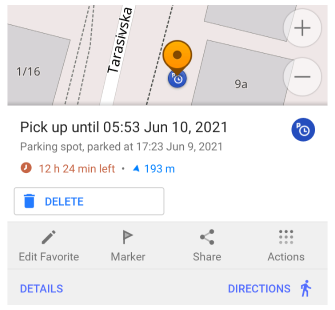
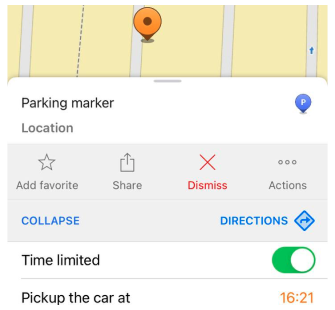
لحذف علامة ركن السيارة:
- حدد موضع الركن على الخريطة أو انقر على ودجة موقف السيارة.
- انقر على العلامة لفتح قائمة السياق.
- حدد حذف أو إلغاء.
إذا تم تعيين تذكير في التقويم، فسوف يتم إزالته تلقائيًا أيضًا.
ودجة موقف السيارة
- أندرويد
- iOS
اذهب إلى: القائمة → تخصيص الشاشة → اختر لوحة → إضافة ودجة → موقف سيارات

اذهب إلى: القائمة → تخصيص الشاشة → اختر لوحة → إضافة ودجة → موقف السيارات

تعرض ودجة موقف السيارة المسافة من مركز الشاشة إلى موقع الركن المحفوظ وتسمح لك بتوسيط الخريطة بسرعة على ذلك الموقع.
- تكون الودجة مرئية فقط بعد تعيين موضع ركن.
- إذا لم تكن موجودة بالفعل على الشاشة، يمكنك إضافتها عبر قائمة تكوين الشاشة.
للمزيد من المعلومات، انظر: الودجات الإعلامية – ودجة موقف السيارة