تسجيل الرحلة
نظرة عامة
ملحق تسجيل الرحلة هو أداة أساسية لالتقاط مساراتك وحركاتك وتدريباتك. لا تتيح لك هذه الميزة تسجيل رحلاتك فحسب، بل تسمح أيضًا بإعادة استخدام مساراتك وتعديلها وتحديثها ومشاركتها بسهولة مع الآخرين.
باستخدام ملحق تسجيل الرحلة، يمكنك إنشاء مسارات جديدة، وعرض المسارات المسجلة مباشرة على الخريطة، وإدارة السجلات الحالية. يقدم رؤى قيمة حول رحلاتك، مثل السرعة، وتغيرات الارتفاع، وتفاصيل التضاريس، والبيانات من أجهزة الاستشعار الخارجية. يسجل الملحق مسارك، مما يسمح بالتحليل المفصل والمشاركة بعد رحلتك.
- Android
- iOS
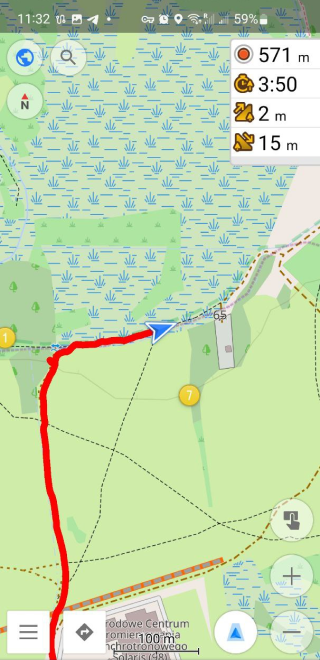
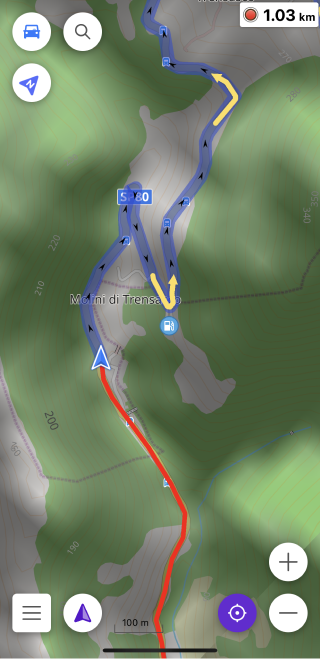
معلمات الإعداد المطلوبة
لبدء تسجيل المسارات، تحتاج إلى إجراء الإعدادات التالية:
- تفعيل ملحق تسجيل الرحلة.
- تكوين إعدادات التسجيل للملف الشخصي profile المطلوب.
- إضافة ودجات تسجيل الرحلة إلى الشاشة (اختياري).
- إدارة المسارات على الخريطة (اختياري).
تسجيل مسار جديد
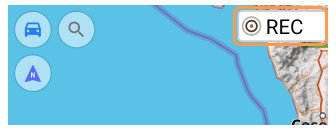
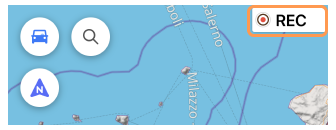
باستخدام ملحق تسجيل الرحلة في OsmAnd، يمكنك بسهولة بدء تسجيل مسارك باستخدام مجموعة متنوعة من الخيارات المريحة. إليك كيف يمكنك بدء رحلتك:
-
ودجة المسافة/بدء-إيقاف — استخدمها لتفعيل التسجيل.
-
بدء التسجيل — انقر على الزر في تبويب القائمة الرئيسية القائمة → المعالم المفضلة → المسارات.
-
أزرار الإجراء السريع — لبدء تسجيل رحلة، اذهب إلى القائمة ← تكوين الشاشة ← أزرار مخصصة ← إجراء سريع ← إضافة إجراء ← أماكني واختر بدء / إيقاف مؤقت: تسجيل الرحلة.
-
أندرويد فقط:
-
اذهب إلى القائمة الرئيسية القائمة → تسجيل الرحلة.
-
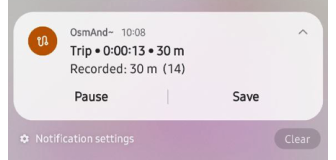
إشعار النظام — استخدمه في منطقة الإشعارات بجهازك .
-
مشغل التطبيق — استخدمه لبدء التسجيل .
-
توصيات:
-
الموقع الدقيق — لتسجيل مسار دقيق، تأكد من أن OsmAnd لديه هذا الإذن.
-
استكشاف الأخطاء وإصلاحها — أجهزة iOS أحيانًا تعلق أو توقف التطبيقات مؤقتًا عن العمل في الخلفية، مما قد يقطع تسجيل المسار.
-
مصدر الموقع (أندرويد فقط) — اضبط الإعدادات في OsmAnd لاختيار مزود GPS الأنسب للتسجيلات الدقيقة. تعلم المزيد هنا.
بدء حوار
- Android
- iOS
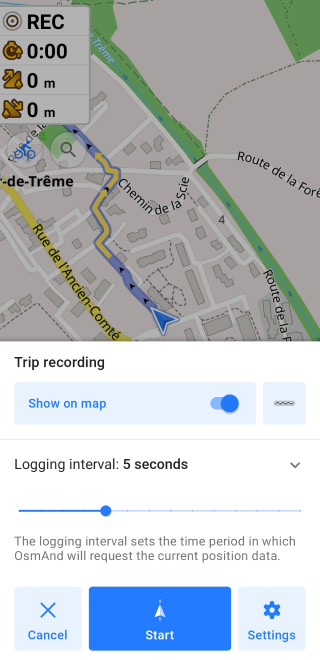
يفتح حوار البدء إذا تم تفعيل خيار إظهار مربع حوار البدء في قسم الإعدادات في مربع حوار البدء.
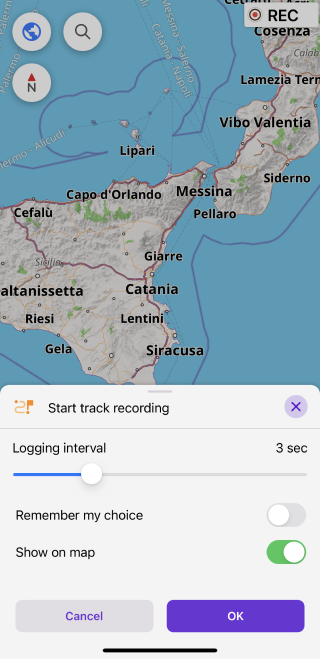
يفتح حوار البدء إذا لم يتم تفعيل خيار تذكر اختياري.
-
الفاصل الزمني للتسجيل (أندرويد/iOS). يتحكم هذا الإعداد في عدد المرات التي يطلب فيها التطبيق بيانات من مستشعر GPS لتحديد نقاط جديدة على مسارك. يتيح لك ضبط الفاصل الزمني الموازنة بين تفاصيل المسار واستخدام البطارية. سيؤدي الفاصل الزمني الأقصر إلى مسارات أكثر تفصيلاً ولكن استهلاكًا أعلى للبطارية، بينما يحافظ الفاصل الزمني الأطول على البطارية ولكنه يقلل من دقة المسار.
-
أيقونة الخط (أندرويد). انقر على هذه الأيقونة للوصول إلى خيارات مظهر المسار. هنا، يمكنك تخصيص كيفية ظهور مسارك على الخريطة، بما في ذلك لون الخط وسمكه ونمطه. بمجرد حفظ مسار بمظهر مخصص، سيتم الاحتفاظ بهذه الإعدادات للتسجيلات المستقبلية، مما يضمن الاتساق في كل مرة تعرض فيها المسار أو تعيد تفعيله.
-
قائمة الإعدادات (أندرويد). قم بالوصول إلى هذه القائمة لضبط تفضيلات التسجيل الخاصة بك. للحصول على نظرة عامة مفصلة، راجع قسم إعدادات تسجيل الرحلة.
-
تذكر اختياري (iOS). عند التمكين، يبدأ تسجيل المسار تلقائيًا، دون المطالبة بإعدادات إضافية أو تأكيد. إذا كنت ترغب في تغيير إعدادات التسجيل قبل بدء مسار جديد، فأعد تشغيل ملحق تسجيل الرحلة لجعل قائمة الإعدادات تظهر مرة أخرى.
المشغل (أندرويد)
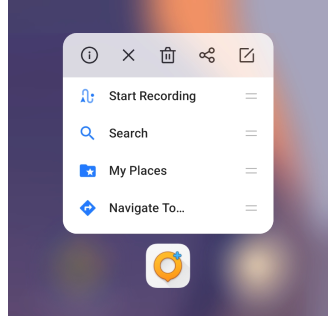
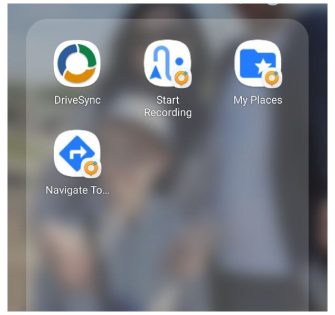
يمكنك بدء تسجيل مسار جديد بسرعة مباشرة من شاشة جهاز أندرويد الخاص بك باستخدام قائمة السياق لأيقونة تطبيق OsmAnd.
-
انقر نقرة طويلة على أيقونة تطبيق OsmAnd لفتح قائمة السياق، حيث يمكنك العثور على خيار بدء التسجيل.
-
انقر على خيار بدء التسجيل لتشغيل تطبيق OsmAnd مع عرض إعدادات تسجيل المسار على الشاشة.
-
انقر نقرة طويلة على خيار بدء التسجيل في قائمة سياق أيقونة التطبيق، لإضافة اختصار للوصول السريع.
أثناء تنشيط تسجيل المسار، ستظهر شارة إشعار على زاوية أيقونة تطبيق OsmAnd، تشير إلى أن التسجيل قيد التقدم. لمزيد من التفاصيل حول إدارة هذا الإشعار، راجع قسم الإشعارات.
تسجيل المسار الحالي
لـ إيقاف / حفظ / إيقاف مؤقت:
-
لـ إيقاف التسجيل، انقر على الزر المقابل في مربع حوار ودجة المسافة/بدء-إيقاف.
-
(أندرويد فقط) لـ إيقاف التسجيل، انقر على عنصر القائمة الرئيسية تسجيل الرحلة.
-
لـ إيقاف أو حفظ مسار التسجيل، اذهب إلى القائمة → المعالم المفضلة ← تبويب المسارات وانقر على الزر المناسب في حقل المسار قيد التسجيل حاليًا.
-
لـ حفظ، إيقاف مؤقت، بدء مقطع جديد، أو إنهاء التسجيل، استخدم أزرار الإجراء السريع. اذهب إلى القائمة ← تكوين الشاشة ← أزرار مخصصة ← إجراء سريع ← إضافة إجراء ← أماكني وأضف زرًا أو أكثر من أزرار الإجراء السريع.
-
(أندرويد فقط) لـ إيقاف مؤقت أو حفظ مسار التسجيل، استخدم إشعار النظام في منطقة الإشعارات بجهازك.
شاشة النظرة العامة
- Android
- iOS
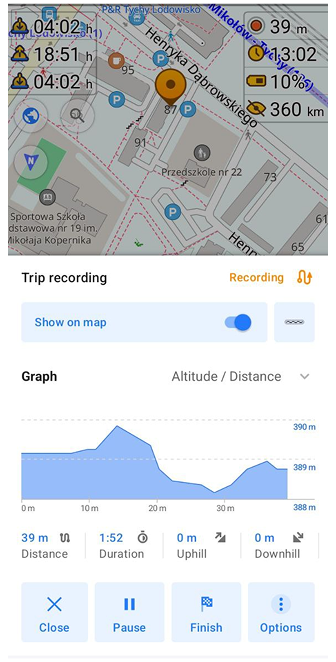
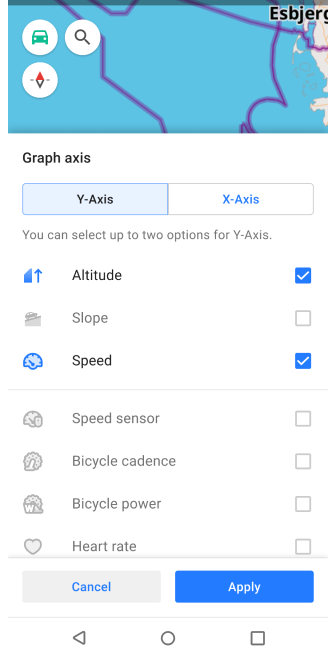
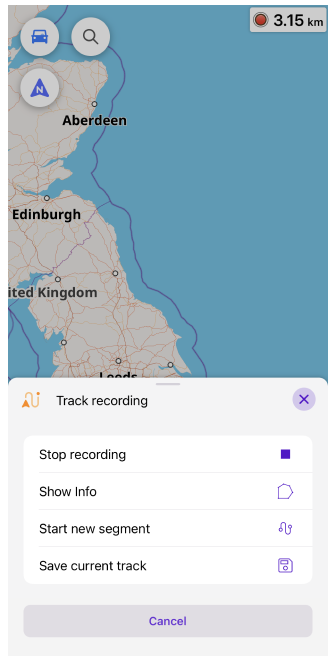
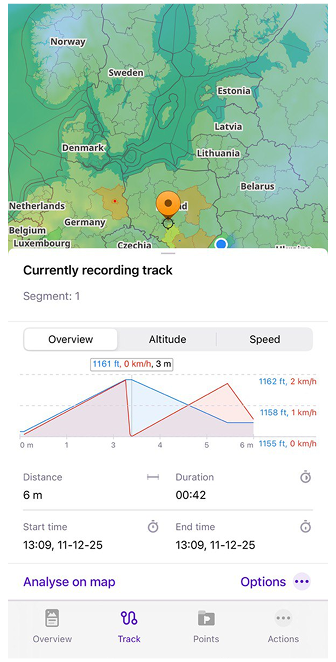
في OsmAnd، تتعامل إصدارات أندرويد و iOS مع واجهة تسجيل المسار بشكل مختلف قليلاً. في أندرويد، ستجد قائمة مخصصة لسياق تسجيل المسار، بينما في iOS، يتم تبسيط هذا في قائمة سياق المسار قيد التسجيل حاليًا.
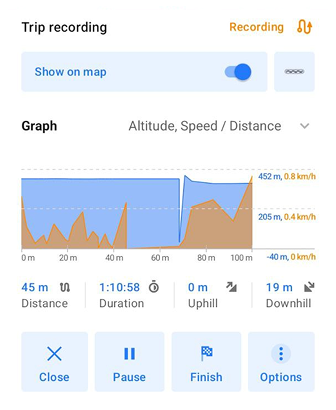
أثناء تسجيلك لمسار، يتم إنشاء رسوم بيانية ديناميكية، توفر بيانات مرئية في الوقت الفعلي حول رحلتك. يمكن أن تعكس هذه الرسوم البيانية معلومات للمسار بأكمله أو لمقطع محدد فقط، اعتمادًا على مستوى التكبير/التصغير الخاص بك.
إليك ما يمكنك أن تجده فيها:
-
قيم البيانات. على الجانب الأيمن من الرسم البياني توجد القيم الأعلى والأدنى والمتوسطة للقسم المرئي من المسار.
-
رسم بياني للمعلومات الرئيسية:
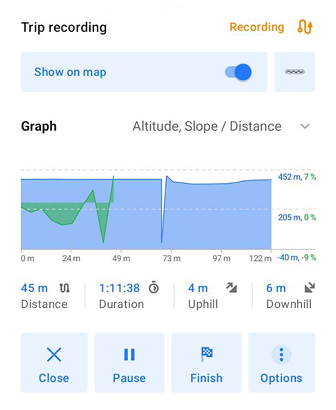
- أندرويد. بالنسبة للمحور Y على الرسم البياني، يمكنك تحديد ما يصل إلى معلمتين من جميع البيانات المتاحة مثل الارتفاع والميل والسرعة ومعلومات المستشعر الخارجي. بالنسبة للمحور X، حدد لعرض إما المسافة أو الوقت أو وقت اليوم.
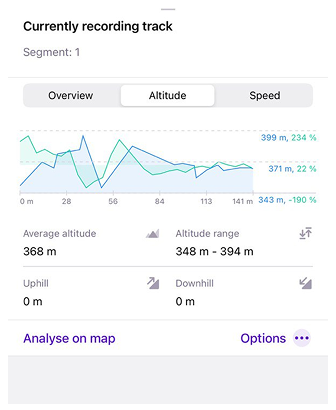
- iOS. يتم تنظيم المعلمات في علامات تبويب نظرة عامة والارتفاع والسرعة مع القيم المناسبة للمحور Y والمسافة للمحور X.
-
الإحصائيات. بالنسبة لأندرويد، يعرض مجموعة ثابتة من بيانات الإحصائيات بغض النظر عن إعدادات الرسم البياني: المسافة، المدة الزمنية، الصعود، النزول، متوسط السرعة. بالنسبة لنظام iOS، تحتوي كل علامة تبويب، نظرة عامة، الارتفاع، والسرعة، على مجموعة بيانات مختلفة.
للحصول على عرض أكثر تفصيلاً، يمكنك تغيير مقياس الرسم البياني:
- استخدم إيماءة الإصبعين للتكبير أو التصغير والتركيز على فترات زمنية محددة.
- انقر على أي نقطة في الرسم البياني لعرض علامة تظهر القيم الدقيقة لتلك النقطة.
| تبويب نظرة عامة iOS (بالنسبة لأندرويد، معلمات المحور Y هي الارتفاع، السرعة، ومعلمة المحور X هي المسافة). يعرض هذا التبويب رسمًا بيانيًا يوضح التغيرات في السرعة والارتفاع على طول المسار، وتفاصيل المسار الرئيسية. بيانات المسار لنظام iOS: المسافة، المدة الزمنية، وقت البدء، ووقت الانتهاء. يمكنك رؤية كيفية عرض ذلك في إصدارات أندرويد و iOS أدناه. |
  |
| تبويب الارتفاع iOS (بالنسبة لأندرويد، معلمات المحور Y هي الارتفاع، الميل، ومعلمة المحور X هي المسافة). يركز هذا التبويب على ملف الارتفاع لمسارك المسجل، مما يوفر رؤى حول تغيرات الارتفاع ودرجات التضاريس. تشمل المقاييس الرئيسية لنظام iOS: متوسط الارتفاع، نطاق الارتفاع، الصعود، والنزول. توضح الرسوم البيانية أدناه الاختلافات بين واجهات أندرويد و iOS. |
  |
| تبويب السرعة iOS (بالنسبة لأندرويد، معلمة المحور Y هي السرعة ومعلمة المحور X هي المسافة). يسلط تبويب السرعة الضوء على البيانات المتعلقة بالسرعة على طول المسار. بالنسبة لنظام iOS، يتضمن معلومات مثل متوسط السرعة، السرعة القصوى، وقت الحركة، والمسافة المصححة. تظهر لقطات الشاشة أدناه كيفية عرض هذه البيانات على كلا النظامين. |
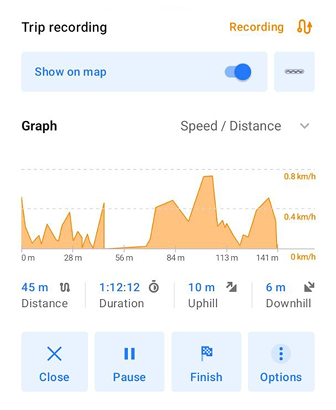 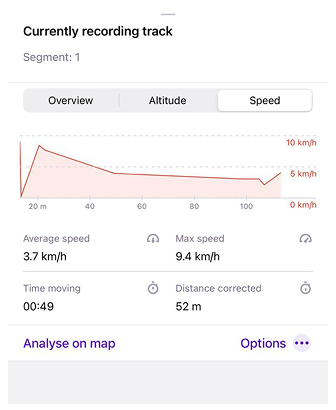 |
| بالنسبة لأندرويد، يمكنك إنشاء المزيد من المجموعات من بيانات المحور Y المتاحة وقيم المحور X. |
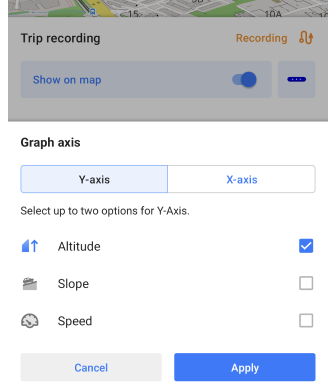 |
لمزيد من التفاصيل، يمكنك استكشاف قائمة سياق المسارات، حيث يمكنك إدارة خيارات متنوعة متعلقة بالمسار مثل إعادة التسمية أو الحذف أو إضافة نقاط الطريق. لضبط كيفية ظهور المسارات على الخريطة، قم بزيارة قسم المظهر. إذا كنت ترغب في إضافة نقاط طريق محددة إلى مسارك الحالي، فراجع دليل نقاط المسار. لأي تعديلات، مثل إعادة تسمية مسار، استخدم تبويب الخيارات داخل قائمة سياق المسارات.
العرض على الخريطة
- Android
- iOS
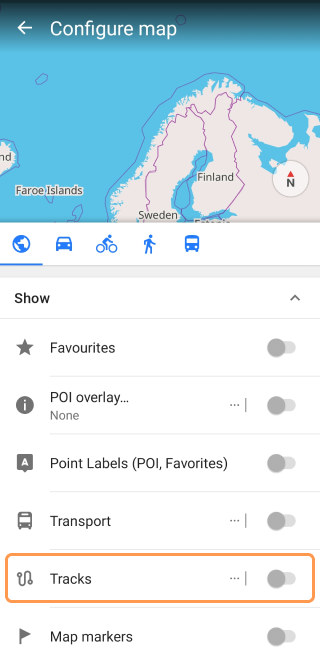
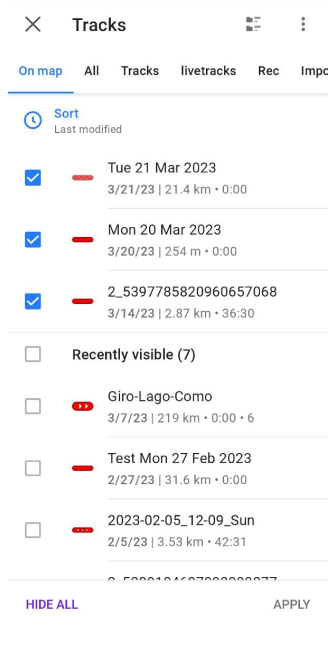
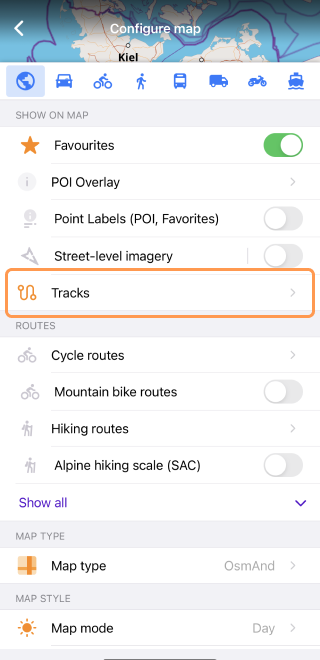
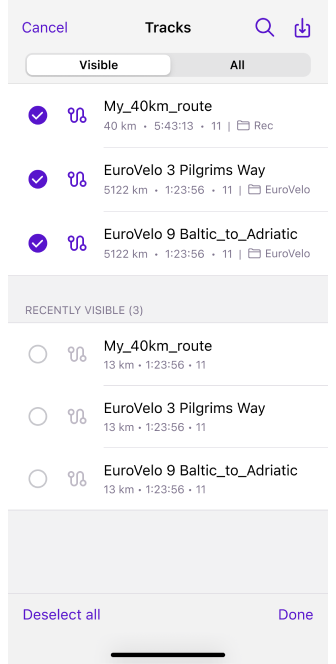
قم بإدارة المسارات المرئية على خريطتك باستخدام أحد الخيارين. توجه إلى القائمة → المعالم المفضلة ← تبويب المسارات وقم بتمكين خيار العرض على الخريطة لأي مسار تريد عرضه أو إخفاءه. بدلاً من ذلك، يمكنك الانتقال إلى القائمة → ضبط الخريطة ← المسارات لضبط رؤية جميع مساراتك بسرعة في مكان واحد.
ملف GPX المسجل
يلتقط OsmAnd رحلتك في ملف GPX منظم، باستخدام تسلسل هرمي من ملف > مسار > مقاطع > نقاط. إليك كيف يعمل:
- النقاط تمثل لحظات فردية من مسارك المسجل، كل منها موسوم بسمات مثل الإحداثيات والسرعة والارتفاع والاتجاه.
- يتم تجميع هذه النقاط لتشكيل المسارات، والتي تمثل مسارك بأكمله.
- إذا كان هناك فجوة في التسجيل (على سبيل المثال، إذا تم إيقاف التتبع مؤقتًا)، فإن النقطة التالية بعد الانقطاع تبدأ مقطعًا جديدًا، مما يمثل الفصل في رحلتك.
- يتم تمثيل كل من المقاطع والمسارات بصريًا بأيقونات البداية والنهاية على الخريطة.
<extensions>
    <gpxtpx:TrackPointExtension>
        <gpxtpx:hr>107</gpxtpx:hr>
        <gpxtpx:atemp>107</gpxtpx:atemp>
        <gpxtpx:cad>107</gpxtpx:cad>
    </gpxtpx:TrackPointExtension>
</extensions>
| المعلمة | الوصف |
|---|---|
trkpt | نقطة المسار تمثل موقعًا جغرافيًا محددًا تم اكتشافه أثناء نشاطك. تتضمن كل نقطة مسار إحداثيات خط العرض وخط الطول، وتشكل أساس مسارك المسجل. |
trkseg | مقطع المسار يجمع نقاط المسار المتتالية، مفصولة بفواصل في النشاط، مثل التوقفات أو التوقفات. يساعد هذا في التمييز بين الحركة المستمرة وفترات الخمول ضمن تسجيل واحد. |
lat | خط العرض يشير إلى الموضع الشمالي-الجنوبي لنقطة على سطح الأرض. وهو نصف زوج الإحداثيات المستخدم لتحديد موقعك الدقيق. |
lon | خط الطول يحدد الموضع الشرقي-الغربي، مكملاً لخط العرض، لتحديد موقع نقطة على الكرة الأرضية بدقة. معًا، يحدد خط العرض وخط الطول موقعك الجغرافي الدقيق. |
ele | الارتفاع يقيس ارتفاع نقطة المسار فوق مستوى سطح البحر، مسجلاً بالأمتار. يمكن أن يكون هذا مفيدًا لتتبع تغيرات الارتفاع أثناء أنشطتك، مثل المشي لمسافات طويلة أو ركوب الدراجات. |
time | الطابع الزمني يسجل التاريخ والوقت الدقيقين عند تسجيل نقطة المسار. يتيح لك هذا تتبع مدة وتوقيت نشاطك بدقة. |
hdop | التخفيف الأفقي للدقة (HDOP) هو مقياس لدقة GPS، يعكس الخطأ المحتمل في الموقع بسبب مواقع الأقمار الصناعية. على عكس HDOP القياسي، تستخدم مسارات OsmAnd GPX هذه القيمة لتمثيل الدقة الأفقية بالأمتار. يرجى ملاحظة أن هذا التنفيذ يختلف عن معايير HDOP النموذجية. تعلم المزيد. |
speed | السرعة تسجل معدل حركتك بالأمتار في الثانية. يوفر نظرة ثاقبة على وتيرتك خلال أجزاء مختلفة من نشاطك. |
heading | الاتجاه يشير إلى الاتجاه الذي يشير إليه مقدمة مركبتك أو جهازك، مقاسًا بالدرجات. يختلف عن المسار، وهو المسار الفعلي للحركة. يمكن أن تحدث اختلافات بسبب عوامل خارجية مثل الرياح أو التيارات أو ظروف الطريق. المزيد عن الاتجاه. |
speed_sensor | السرعة من أجهزة الاستشعار الخارجية تلتقط البيانات من أجهزة الاستشعار المتصلة، مما يوفر معلومات سرعة أكثر دقة، وهو أمر مفيد بشكل خاص عند ركوب الدراجات. لمزيد من التفاصيل، راجع وثائق تنسيق ملف GPX. |
cadence | الإيقاع يقيس عدد دورات الدواسة في الدقيقة، مسجلاً باستخدام أجهزة الاستشعار الخارجية. هذا مفيد بشكل خاص لراكبي الدراجات الذين يهدفون إلى مراقبة وتحسين كفاءة الدواسة. اقرأ المزيد. |
power | قوة الدراجة تحدد القوة المتولدة أثناء الدواسة، الملتقطة من أجهزة الاستشعار الخارجية. إنه مقياس أساسي لراكبي الدراجات الجادين الذين يرغبون في قياس أدائهم. تعلم المزيد. |
atemp | درجة حرارة الهواء تسجل درجة حرارة الهواء المحيط أثناء نشاطك، مقاسة باستخدام أجهزة الاستشعار الخارجية. لاحظ أن درجة حرارة الماء غير مدعومة. التفاصيل هنا. |
hr | معدل ضربات القلب يراقب نبضات قلبك في الدقيقة، باستخدام بيانات من أجهزة الاستشعار المتصلة. يمكن أن تكون هذه المعلومات حيوية لتتبع أداء القلب والأوعية الدموية أثناء التدريبات. اكتشف المزيد. |
إعدادات التسجيل
قبل أن تبدأ في تتبع رحلاتك، تحتاج إلى تكوين ملحق تسجيل الرحلة بشكل صحيح للحصول على الأداء الأمثل.
-
إعدادات خاصة بالملف الشخصي. يمكن أن يكون لكل ملف شخصي في التطبيق إعدادات تسجيل رحلة فريدة خاصة به. يتيح لك ذلك تخصيص سلوك التسجيل بدقة بناءً على نشاطك، مثل القيادة أو ركوب الدراجات أو حتى المشي النوردي، والتي قد تتطلب تكوينات مختلفة.
-
تخصيص معلمات التسجيل. يمكن أن تختلف إعدادات التسجيل اعتمادًا على كيفية تحركك. على سبيل المثال، قد تتطلب القيادة لمسافات طويلة تردد تسجيل أقل، بينما قد يستفيد المشي لمسافات طويلة أو المشي من تحديثات أكثر تكرارًا.
-
بيانات الموقع الدقيقة. لضمان أن تكون تسجيلاتك سلسة وقابلة للاستخدام في المستقبل، يمكنك تخصيص طريقة التقاط نقاط الموقع. قد يشمل ذلك ضبط تردد التسجيل، أو تنسيق بياناتك (مثل عدد النقاط لكل وحدة مسافة)، أو التباعد بين النقاط المسجلة.
-
الإعدادات العامة. يتم تكوين إعدادات تسجيل الرحلة لكل ملف شخصي، والتي يمكنك إدارتها في الإعدادات العامة للتطبيق. قبل تخصيص ملحق تسجيل الرحلة، حدد الملف الشخصي الذي تريد تكوينه من قسم الملفات الشخصية. من هناك، انتقل إلى إعدادات الملف الشخصي للوصول إلى خيارات تسجيل الرحلة.
- Android
- iOS
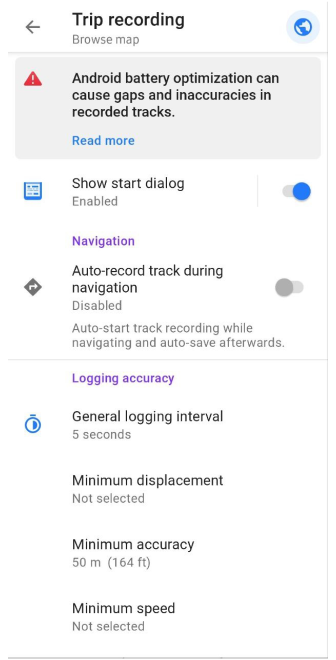
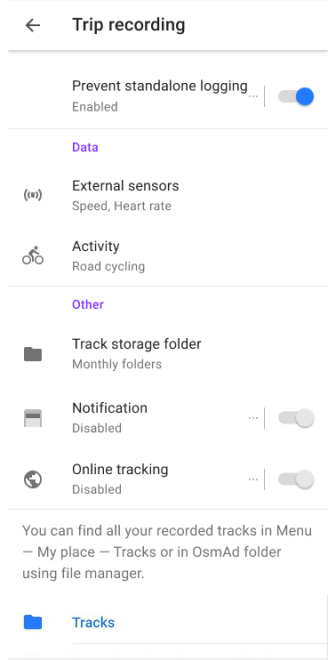


| المعلمة | الوصف |
|---|---|
| حوار تحسين البطارية (أندرويد) | يفتح إعدادات تحسين البطارية في أندرويد. انقر على لا تسأل مرة أخرى إذا كنت لا تريد أن يتم سؤالك مرة أخرى. |
| إظهار حوار البدء (أندرويد) | يُمكّن حوارًا حيث يمكنك تكوين الإعدادات قبل بدء التسجيل. إذا تم تعطيله، يبدأ التسجيل تلقائيًا. |
| تسجيل المسار تلقائيًا أثناء الملاحة | يسجل المسار تلقائيًا أثناء الملاحة ويحفظه في تبويب القائمة → تسجيل الرحلة. ملاحظة: يستهلك تسجيل المسار البطارية ويستمر في العمل في الخلفية، حتى لو كانت الشاشة مغلقة. |
| الفاصل الزمني العام للتسجيل | يحدد عدد المرات التي يتم فيها تسجيل نقاط الموقع. الافتراضي هو 5 ثوانٍ. يتم تمكينه باستخدام ودجة تسجيل الرحلة. |
| الحد الأدنى للإزاحة | مرشح لتجنب تسجيل النقاط عندما يكون هناك حركة قليلة أو معدومة. يساعد على تقليل ضوضاء البيانات.
|
| الحد الأدنى للدقة | يقوم بتصفية نقاط الموقع التي تقل عن عتبة مؤشر الدقة الدنيا، كما أفاد الجهاز.
ملاحظةلنفترض أن GPS تم إيقافه قبل التسجيل مباشرة. في هذه الحالة، قد تكون النقطة المقاسة الأولى ذات دقة منخفضة، لذلك من الأفضل الانتظار قليلاً قبل تسجيل النقطة أو تسجيل أفضل 3 نقاط متتالية. |
| الحد الأدنى للسرعة | يضبط عتبة لتجاهل النقاط المسجلة تحت سرعة معينة.
ملاحظةجرب استخدام كشف الحركة عبر مرشح الحد الأدنى للإزاحة للتسجيل (B) أولاً، فقد ينتج عنه نتائج أفضل، وستفقد بيانات أقل. إذا ظلت مساراتك صاخبة عند السرعات المنخفضة، فجرب قيمًا غير صفرية هنا. يرجى ملاحظة أن بعض القياسات قد لا تبلغ عن أي قيمة سرعة على الإطلاق (بعض الطرق القائمة على الشبكة)، وفي هذه الحالة لن تسجل أي شيء.فحص السرعة > 0: تبلغ معظم شرائح GPS عن قيمة سرعة فقط إذا قررت الخوارزمية أنك في حالة حركة، ولا تبلغ عن أي شيء إذا لم تكن كذلك. وبالتالي، فإن استخدام الإعداد > 0 في هذا المرشح يستخدم بمعنى ما كشف الحركة لشريحة GPS. ولكن حتى لو لم يتم تصفيتها هنا في وقت التسجيل، ما زلنا نستخدم هذه الميزة في تحليل GPX الخاص بنا لتحديد المسافة المصححة، أي أن القيمة المعروضة في هذا الحقل هي المسافة المسجلة أثناء الحركة. |
| تقسيم التسجيلات تلقائيًا بعد فجوة | يقسم المسارات تلقائيًا بناءً على الفجوات الزمنية بين النقاط المسجلة.
ملاحظةيتم تحديد الفجوة عند عدم تسجيل أي نقاط. قد يحدث هذا إما لأن الموقع لم يتم اكتشافه أو لأنه تم اكتشافه ولكن لم يتم تسجيله. يمكن أن تسبب عدة عوامل هذا، بما في ذلك إشارات GPS الضعيفة بسبب سوء الأحوال الجوية، أو انخفاض سرعة الحركة عن العتبة المكونة. في مثل هذه الحالات، على الرغم من أن الجهاز قد يكتشف الموقع، إلا أنه لا يسجله.يمكن أن تؤدي هذه الفجوات في البيانات المسجلة إلى إنشاء مقطع جديد داخل نفس المسار، أو مسار جديد في نفس الملف، أو ملف GPX جديد ضمن تسجيل واحد. تتم إدارة ذلك ضمن جلسة تسجيل بدء/إيقاف واحدة. |
| منع التسجيل المستقل (أندرويد) | يوقف تسجيل المسار مؤقتًا عند إغلاق تطبيق OsmAnd (عبر التطبيقات الحديثة). لا يتم عرض مؤشر الخلفية في لوحة إشعارات أندرويد. |
| تضمين الاتجاه | يسجل الاتجاه (اتجاه الحركة) لكل نقطة في ملف GPX. الاتجاه هو الاتجاه الذي يواجهه الجهاز، والذي يمكن أن يختلف عن اتجاه الحركة بسبب عوامل خارجية مثل الرياح أو الانزلاق. |
| النشاط | يتيح لك الخيار تحديد نوع النشاط مسبقًا لملف شخصي، والذي يتم تطبيقه بعد ذلك تلقائيًا على جميع المسارات المسجلة. |
| أجهزة الاستشعار الخارجية تحتاج إلى تفعيل الملحق | يتم تسجيل البيانات من أجهزة الاستشعار الخارجية مثل معدل ضربات القلب، أو سرعة الدراجة في ملف GPX. لا يتم تسجيل بيانات المسافة على أندرويد أو iOS. يتم عرضه فقط عند تمكين ملحق أجهزة الاستشعار الخارجية. |
| مقاييس المركبة تحتاج إلى تفعيل الملحق | يتم تسجيل البيانات من ماسح OBD-II في ملف GPX. يتم عرضه فقط عند تمكين ملحق مقاييس المركبة. ملاحظة: يمكنك إضافة المقاييس التي سيتم تسجيلها في ملف GPX من القائمة: القائمة → الملحقات → تسجيل الرحلة → إعدادات |
| مجلد تخزين المسارات (أندرويد) | يحدد مكان تخزين المسارات المسجلة في تبويب القائمة → المعالم المفضلة → المسارات. تشمل الخيارات تخزين جميع المسارات في مجلد Rec أو تنظيمها حسب الشهر، مثل Rec/yyyyy-mm. |
| الإشعارات | يتحكم في عرض إشعار نظام تسجيل الرحلة في منطقة الإشعارات بالجهاز والذي يسمح لك ببدء تسجيل الرحلات. |
| التتبع عبر الإنترنت (أندرويد) | يسمح بتتبع موقعك في الوقت الفعلي عن طريق إرسال النقاط المسجلة إلى عنوان URL محدد. يحدد الفاصل الزمني للتتبع عدد المرات التي يتم فيها إرسال النقاط، ويخزن المخزن المؤقت للوقت النقاط عند عدم وجود اتصال بالإنترنت.ملاحظةإذا تم تمكين هذا الخيار، وكان تسجيل المسار قيد التقدم، تتحول ودجة المسافة/بدء-إيقاف (REC) إلى اللون الأخضر بدلاً من الأحمر، مما يشير إلى أن كل نقطة مسجلة يتم إرسالها إلى عنوان URL محدد. يسمح لك حقل عنوان الويب بإدخال عنوان URL باستخدام تنسيق المعلمات التالي:
يخزن OsmAnd النقاط غير المرسلة فقط في الذاكرة المؤقتة للتطبيق أثناء تشغيل التطبيق. هذا يعني أن المخزن المؤقت لا يتم كتابته إلى التخزين الدائم. إذا تم إغلاق التطبيق، أو إيقافه قسرًا، أو إعادة تشغيل الجهاز، فسيتم فقدان جميع النقاط المخزنة مؤقتًا. إعداد المخزن المؤقت للوقت لا يحدد مدة الاحتفاظ بالنقاط في الذاكرة — إنه يعمل فقط كمرشح في لحظة الرفع. عندما يحاول OsmAnd إرسال النقاط المخزنة، يتم فحص كل نقطة مقابل حد المخزن المؤقت للوقت. يتم إزالة النقاط الأقدم من الحد المحدد (مثل 24 ساعة) بدلاً من رفعها. ونتيجة لذلك، قد يحتوي المخزن المؤقت مؤقتًا على نقاط أقدم من قيمة المخزن المؤقت للوقت المختارة، لكن هذه النقاط سيتم التخلص منها أثناء عملية الرفع. |
| المسارات | مرجع سريع إلى المجلد حيث يتم حفظ المسارات في تبويب القائمة → المعالم المفضلة → المسارات. |
| إعادة تعيين إعدادات الملحق إلى الافتراضي | يعيد تعيين جميع إعدادات تسجيل الرحلة للملف الشخصي الحالي إلى قيمها الافتراضية. |
| نسخ من ملف شخصي آخر (أندرويد) | ينسخ إعدادات تسجيل الرحلة من ملف شخصي إلى آخر. |
تحسين البطارية
This feature is currently not available for the iOS version of the OsmAnd app.
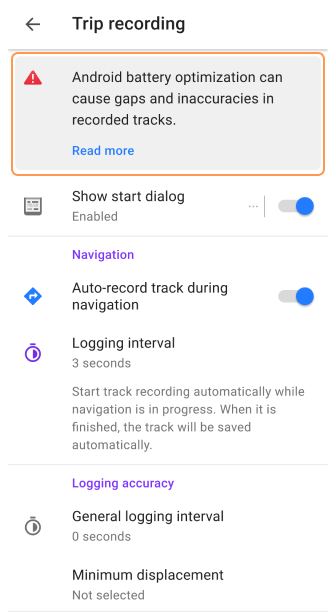
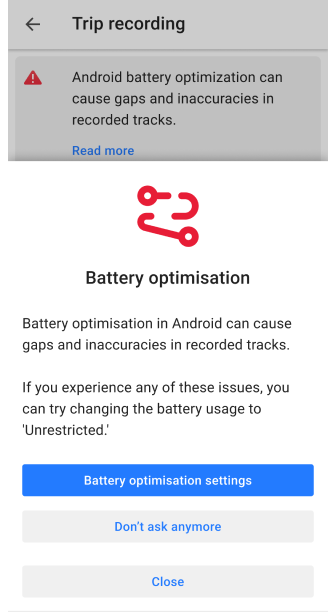
تتيح لك هذه الميزة إدارة إعدادات تحسين البطارية لـ OsmAnd لضمان الوصول غير المنقطع إلى موقعك، حتى عندما يعمل التطبيق في الخلفية أثناء الملاحة أو تسجيل المسار.
- إعدادات تحسين البطارية. يفتح إعدادات أندرويد، حيث يمكنك تعديل تفضيلات توفير البطارية لـ OsmAnd. مزيد من التفاصيل هنا.
- لا تسأل مرة أخرى. يرفض مربع الحوار بشكل دائم، لذلك لن يظهر مرة أخرى.
- إغلاق. يغلق مربع الحوار مؤقتًا، والذي سيظهر مرة أخرى في المرة التالية التي يحتاج فيها تحسين البطارية إلى الانتباه.
الإشعارات
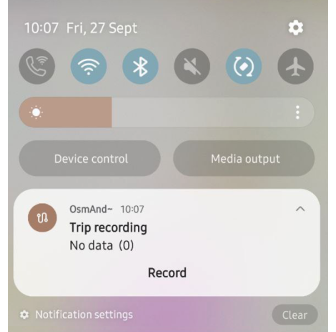
إذا تم تمكين الإشعارات في إعدادات الملحق، فسيتم دائمًا عرض إشعارات تسجيل الرحلة في منطقة إشعارات النظام عندما يكون التسجيل نشطًا. يضمن هذا الإشعار عدم مقاطعة عملية التسجيل من قبل النظام، ولا يمكن تعطيله أثناء التسجيل النشط.
- تفتح منطقة الإشعارات عند التمرير لأسفل من أعلى الشاشة وتغلق عند التمرير لأعلى. تخطرك هذه الرسائل بإجراءات مثل بدء/إيقاف تسجيل الرحلة، خاصة عند تمكين التسجيل التلقائي أثناء الملاحة.
- تظل الإشعارات مرئية بغض النظر عما إذا كان التطبيق يعمل في المقدمة أو الخلفية أو مغلقًا. يمكنك مسح الإشعار القديم يدويًا إذا لم تعد هناك حاجة إليه، لكن هذا لن يوقف التسجيل الجاري.
ملاحظة هامة.
هذا السلوك مطلوب من قبل أندرويد لأي خدمة تعمل في المقدمة، مثل تسجيل الرحلة، لتظل مرئية لك.
- إذا تمت إزالة الإشعار، فسيقوم أندرويد بإيقاف التسجيل تلقائيًا. يمكنك استخدام إعداد منع التسجيل المستقل.
- يؤثر إعداد الإشعارات في OsmAnd على ما إذا كان شريط الإشعارات يعرض اختصارًا لبدء التسجيل عندما لا يكون هناك تسجيل نشط. إنه لا يتحكم في رؤية الإشعار أثناء التسجيل النشط.
خيارات أندرويد إضافية.
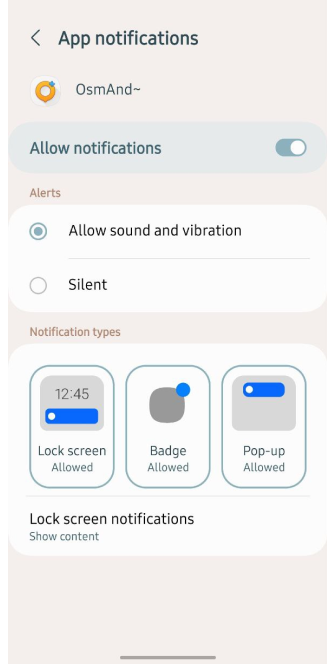
- في إعدادات أندرويد ← الإشعارات وشريط الحالة ← إشعارات شاشة القفل، يمكنك إزالة OsmAnd من قائمة التطبيقات لمنع ظهور الإشعارات على شاشة القفل، وتجنب تنشيط الشاشة عن طريق الخطأ. لن يؤثر هذا على تسجيل المسار. ستظل الإشعارات تظهر في منطقة الإشعارات العادية.
- قد يظهر OsmAnd أيضًا تحت الخصوصية ← أذونات خاصة ← تشغيل الشاشة. إذا كنت ترغب في منع تشغيل الشاشة عند ظهور إشعار، فحاول إزالة OsmAnd من هذه القائمة.
إشعار الشارة.
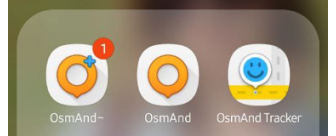
تظهر شارة أيقونة التطبيق بجوار أيقونة OsmAnd عندما يكون تسجيل المسار نشطًا.
- تختفي هذه الأيقونة عند اكتمال تسجيل المسار. للتحقق مما إذا كان التسجيل نشطًا، يمكنك الانتقال إلى القائمة ← أماكني ← تبويب المسارات أو النقر على الودجة لإدارة التسجيل.
- إذا لم يكن هناك تسجيل قيد التقدم وكانت الشارة لا تزال معروضة، فقد يعني ذلك أن رسالة من OsmAnd قد تركت في لوحة إشعارات الجهاز.
- لتعطيل الشارات في إعدادات أندرويد، انتقل إلى إعدادات الجهاز ← التطبيقات ← OsmAnd ← الإشعارات وقم بتعطيل خيار عرض الشارة لهذا التطبيق.
الودجات
تتيح لك الودجات عرض المعلومات الرئيسية حول تسجيل المسار مباشرة على الشاشة، مثل متوسط الميل، المسافة، النزول، المدة، السرعة القصوى، وقت الحركة، والصعود. في أندرويد، يمكنك أيضًا إضافة ودجة متوسط السرعة.
لبدء استخدام ودجات تسجيل الرحلة، تحتاج إلى إجراء جميع الإعدادات التالية:
- تفعيل الملحق.
- تكوين إعدادات تسجيل الرحلة للملف الشخصي profile المطلوب.
- إضافة ودجات تسجيل الرحلة اللازمة إلى الشاشة. لاحظ أن هذا التكوين خاص بكل ملف شخصي.
إضافة ودجة التسجيل
- Android
- iOS
اذهب إلى: القائمة → تخصيص الشاشة → شريط جانبي ← اختر لوحة ← تسجيل الرحلة

اذهب إلى: القائمة → تخصيص الشاشة → شريط جانبي ← اختر لوحة ← تسجيل الرحلة
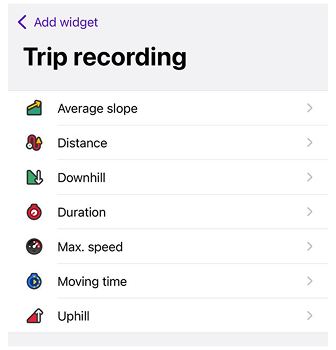
توفر ودجة تسجيل الرحلة طريقة سهلة لمراقبة حالة التسجيل والوصول السريع إلى إعدادات وتفاصيل التسجيل. تتم إضافة هذه الودجة تلقائيًا إلى شاشتك عند تمكين ملحق تسجيل الرحلة.
لتخصيص واجهتك، يمكنك إضافة أو إزالة ودجة تسجيل الرحلة والودجات الأخرى من خلال قائمة تكوين الشاشة.
أوضاع العرض
- Android
- iOS
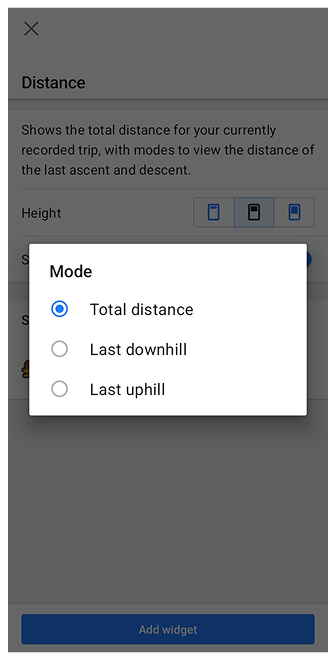
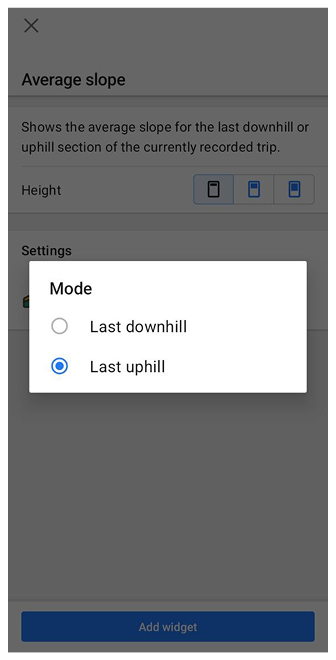

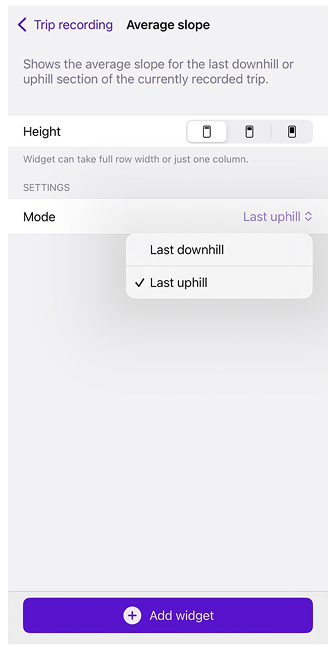
تدعم بعض ودجات تسجيل الرحلة أوضاع عرض متعددة. تتيح الأوضاع التبديل بين قيم الرحلة الإجمالية وقياسات لأحدث قسم صاعد أو نازل في الرحلة المسجلة حاليًا.
| الودجة | الأوضاع المتاحة |
|---|---|
| متوسط الميل | آخر انحدار؛ آخر ارتفاع |
| متوسط السرعة (أندرويد فقط) | متوسط الرحلة (افتراضي)؛ آخر انحدار؛ آخر ارتفاع |
| المسافة (بدء-إيقاف) | متوسط الرحلة (افتراضي)؛ آخر انحدار؛ آخر ارتفاع |
| النزول | الإجمالي (افتراضي)؛ آخر انحدار |
| السرعة القصوى | الإجمالي (افتراضي)؛ آخر انحدار؛ آخر ارتفاع |
| وقت الحركة | الإجمالي (افتراضي)؛ آخر انحدار؛ آخر ارتفاع |
| الصعود | الإجمالي (افتراضي)؛ آخر ارتفاع |
يعتمد التبديل بين الأوضاع على الودجة:
- الصعود / النزول / السرعة القصوى / متوسط الميل / وقت الحركة / متوسط السرعة — انقر على الودجة على الخريطة للتبديل إلى وضعها.
- المسافة (بدء-إيقاف) — تدعم ودجة المسافة أوضاع عرض متعددة (حددها في إعدادات الودجة)، لكن النقر عليها يفتح دائمًا حوار تسجيل الرحلة، حيث يمكنك بدء وإيقاف وعرض معلومات مفصلة حول مسارك.
إذا لم يحتوِ التسجيل الحالي بعد على قسم صاعد أو نازل، فإن الودجات في وضع آخر صعود أو آخر نزول تعرض 0 أو — (لا توجد بيانات).
ملاحظات: تنطبق الأوضاع على الرحلة المسجلة حاليًا وتُحدَّث مع استمرار التسجيل.
المسافة (بدء-إيقاف)
| المسافة/بدء-إيقاف. تعرض هذه الودجة مسافة تسجيل رحلتك المستمرة. تتم إضافتها تلقائيًا عند تمكين ملحق تسجيل الرحلة، ولكن يمكنك إخفاؤها من خلال قائمة تكوين الشاشة. تتميز الودجة بثلاث حالات مميزة: تسجيل ومتوقف مؤقتًا وغير نشط، تشير كل منها إلى الحالة الحالية لتسجيل رحلتك. |
 |
| لفتح حوار تسجيل الرحلة عند النقر على ودجة غير نشطة، قم بتمكين خيار إظهار حوار بدء التشغيل في إعدادات ملحق تسجيل الرحلة. إذا تم تعطيل الخيار، سيبدأ التسجيل فورًا بعد النقر على الودجة دون فتح الحوار. |
الودجات الإضافية
| متوسط الميل. يعرض متوسط الميل لآخر قسم صاعد أو نازل في الرحلة الحالية، اعتمادًا على الوضع المحدد. |
 |
| متوسط السرعة (أندرويد فقط). يعرض متوسط السرعة لرحلة التسجيل الحالية، أو متوسط السرعة خلال آخر قسم صاعد أو نازل، اعتمادًا على الوضع المحدد. |
 |
| النزول. يشير إلى الإجمالي النازل أو قسم النزول الأخير، اعتمادًا على الوضع المحدد. |
 |
| المدة. تعرض الوقت الإجمالي لتسجيل الرحلة الحالي بالساعات والدقائق. |
 |
| السرعة القصوى. يعرض السرعة القصوى لرحلة التسجيل الحالية في الوضع المحدد. |
 |
| وقت الحركة. يعرض وقت الحركة لرحلة التسجيل الحالية، أو الوقت لآخر صعود ونزول، اعتمادًا على الوضع المحدد. |
 |
| الصعود. يعرض الإجمالي الصاعد أو قسم الصعود الأخير، اعتمادًا على الوضع المحدد. |
 |
إذا كان لديك عدة ودجات محددة، يمكنك الوصول إلى نفس مربع الحوار لكل منها دون الحاجة إلى التبديل أو إغلاقه. تجعل هذه الواجهة الموحدة من السهل عرض وإدارة جميع المعلومات ذات الصلة بسلاسة.
مقالات ذات صلة
المشاكل الشائعة والحلول
-
تسجيل الرحلة لا يبدأ.
- تأكد من تمكين ملحق تسجيل الرحلة: القائمة ← الملحقات ← تسجيل الرحلة ← تفعيل.
- تحقق من صحة الإعدادات: القائمة ← تكوين الملف الشخصي ← إعدادات الملحق ← تسجيل الرحلة.
- إذا لم يبدأ التسجيل بعد، أعد تشغيل التطبيق وحاول مرة أخرى.
-
تسجيل الرحلة يتوقف بشكل غير متوقع.
- تحقق مما إذا كانت إعدادات تحسين البطارية في جهازك توقف التسجيل. قد توقف بعض الأجهزة النشاط في الخلفية لتوفير الطاقة. اذهب إلى إعدادات الجهاز ← البطارية.
-
المسافة المسجلة لا تتطابق مع المسافة الفعلية.
- تحقق من تمكين GPS ووجود إشارة نشطة.
- قلل عتبة دقة GPS: القائمة ← تكوين الملف الشخصي ← تسجيل الرحلة ← الحد الأدنى للدقة.
-
المسارات المسجلة بها تشويش. (تحقق).
-
المسارات المسجلة بها فجوات. (تحقق)
-
كيفية تتبع المسافة المقطوعة. (تحقق)
للحصول على استكشاف أخطاء إضافي، قم بزيارة: استكشاف أخطاء تسجيل المسار وإصلاحها.